
您是否正在为win10系统中的 WiFi 问题而苦苦挣扎?如果是,那么您需要检查是否安装了 Ccleaner。许多用户在安装win10系统后都面临着这种混乱。尽管如此,新用户不断报告说他们在更新或安装操作系统后陷入困境,原因只有一个WiFi问题。但是在你做出任何努力之前,你必须检查你是否在你的系统上保留了Ccleaner。
许多用户报告说,每当他们在系统上安装Ccleaner时,WiFi都会开始出现问题。有时它会在任务栏上显示有限的感叹号,而在其他时候不会创建网络标志和变体问题。但是只有在卸载Ccleaner之后,它们才得到了解决方案。
因此,如果您加入在win10系统中遇到 WiFi 问题不利情况的用户,请卸载 Ccleaner。
卸载 Ccleaner 以修复win10系统中的 WiFi 问题
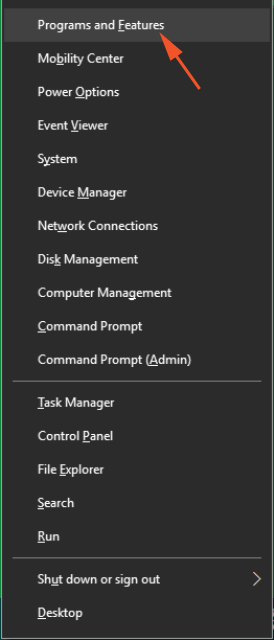
• 右键单击“开始”图标,然后选择顶部的选项 - 程序和功能。
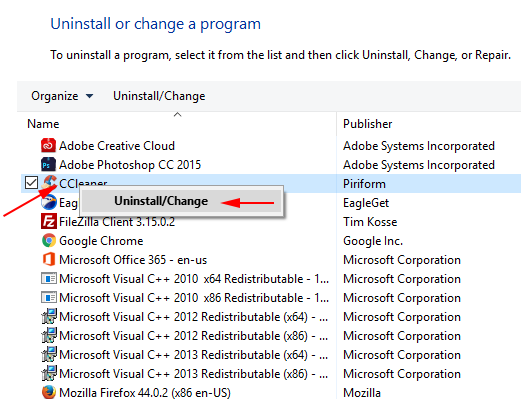
• 双击位于按字母顺序排列的程序列表中的 Ccleaner,然后选择 – 卸载/更改。
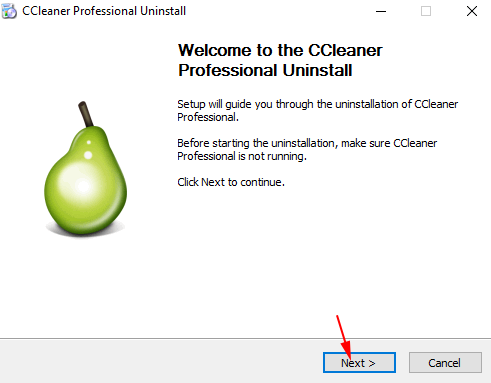
• 屏幕上将打开“欢迎”对话框,单击“下一步”。
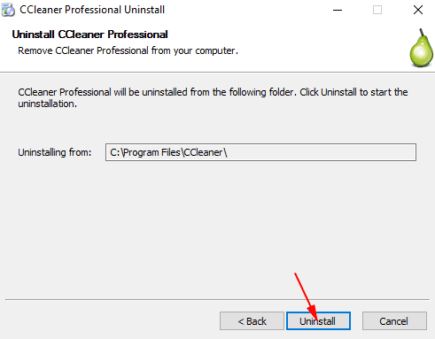
• 在“卸载 Ccleaner”对话框中,单击底部中间按钮的“卸载”按钮。
• 一小段时间后,Ccleaner 将被卸载,单击 Finish。
连接到 WiFi
重新启动系统并移至任务栏上的“网络”图标(有时它可能位于系统托盘上),然后查看网络是否可用。点击弹出窗口中的连接以启动连接。
• 如果未连接,请右键单击网络图标,选择故障排除。遵循 Windows 网络诊断中引用的准则。
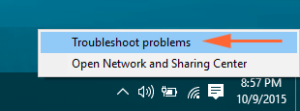
• 现在开始连接到当前网络。
Ccleaner 无疑是一款出色的软件,在 Windows 操作系统上就像一个魅力。但是,如果我们在Windows 10中遇到令人痛苦的WiFi问题,它就会失败。无论如何,我们正在努力解决此问题,卸载Ccleaner肯定会对您有所帮助。

利用tplogin.cn管理页面配置 TP-Link 路由器的 VPN 功

如何在tplogin.cn管理页面中绑定 TP-Link 路由器的 MA
Copyright © 2023 192.168.1.1路由器设置(jc.a300.cn/wirelessrouter)版权所有 All Rights Reserved.
联系邮箱:9145908@qq.com





