
6. 在下一页上,选择单选按钮 完全扫描 然后单击 立即扫描 以启动该过程。
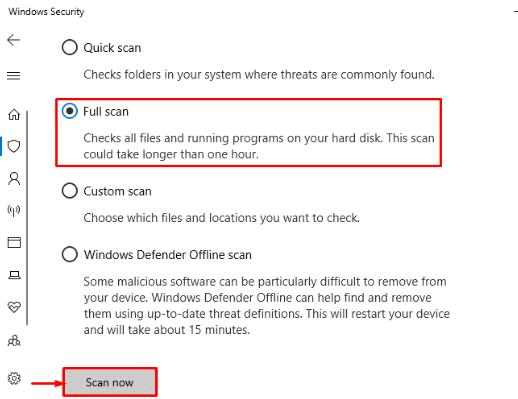
完成后,重新启动电脑并检查 Win10专业版中的wifitask.exe是否仍然存在。
二、验证 Windows 帐户
有时,当您对操作系统进行任何重大改进时,您的帐户会被 Win10专业版置于未经验证的状态。因此,一些安全进程(例如wifitask.exe)开始使用高 CPU。要修复它,您只需要验证您的帐户,为此,请执行以下操作 -
• 右键单击“开始”按钮,然后从列表中选择“设置”。
• 在以下窗口中,单击“帐户”.
• 在您的帐户名称下方,存在一个“验证”按钮。点击它。
• 等待几秒钟,直到系统调出新向导。一旦它出现,单击您要验证的所需帐户。
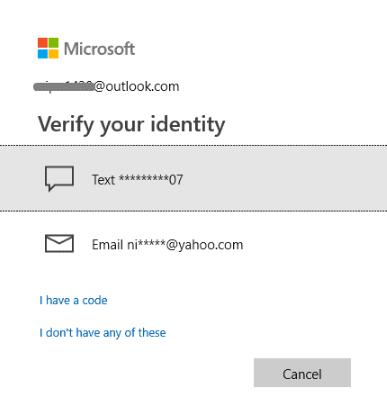
输入它要求的电子邮件 ID 或电话号码,然后单击发送验证码.
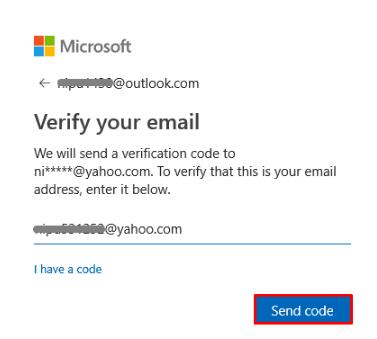
注意–验证过程可能会有所不同,系统可能会要求您输入电话号码的最后 4 位数字或与您的电子邮件关联的备用电子邮件地址。
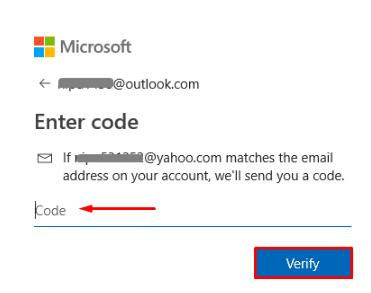
安全码将传输到您提交的帐户。
将验证码放入正在运行的向导中,然后单击“验证”.
希望它能解决 Win10专业版中的wifitask.exe问题。
三、运行系统文件检查器 (SFC)
如果 Win10专业版中的wifitask.exe已损坏,运行 SFC(系统文件检查器)将为您提供帮助。该工具不仅可以扫描,还可以从缓存中恢复原始文件。您应该按照以下步骤操作 -
• 按 Windows + S 键,然后让搜索菜单出现。
• 在搜索框中输入cmd,当结果出现时,单击“以管理员身份运行”.
• 将出现一个权限对话框,单击“是”.
• 将出现一个闪烁的光标,显示在黑色窗口中。写sfc /scannow并按 Enter。
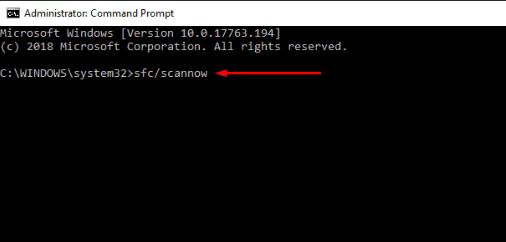
• 所有系统文件以及wifitask.exe都会被扫描以查找任何错误。
• 请注意,这是一个耗时的过程。因此,请耐心等待并重新启动 Win10专业版以结束该过程。
四、运行 DISM 命令
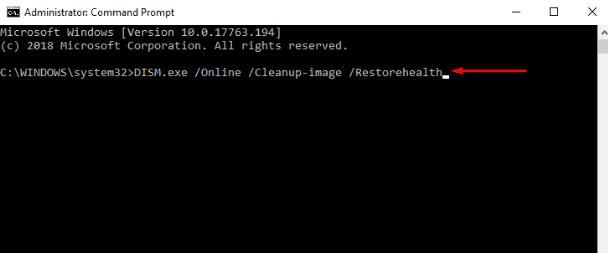
1. 以管理员身份打开命令提示符.
2. 当它出现在屏幕上时,键入 DISM.exe /Online /Cleanup-image /Restorehealth 并按 Enter 按钮继续解决。
五、检查更新
在某些情况下,当操作系统过时时,会发生 Win10专业版中的wifitask.exe错误。因此,最好的解决方案是更新它。
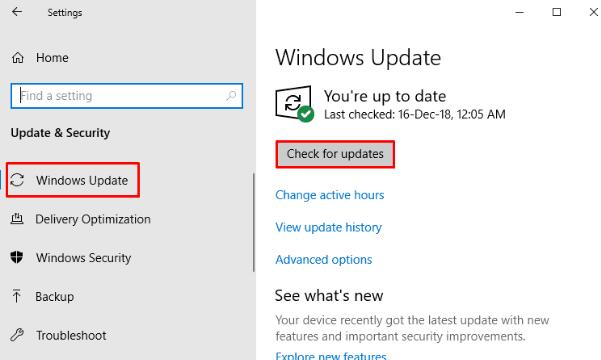
• 同时按 Windows 徽标键和 I,并在设置应用进入视图后选择更新和安全。
• 在以下页面上,单击“检查更新”.
六、Windows 还原
与上述所有解决方案相比,此修复的成功率最高。通过执行以下一系列步骤,可以将计算机还原到错误发生之前的某个时间点。
• 在 Cortana 搜索框中,键入“系统还原”,然后按 Enter。这将访问“系统属性”对话框。
• 在这里,单击“系统保护”选项卡中的“系统还原”按钮。
• 出现“系统还原”后,请按照屏幕上的指南进行操作,然后选择适当的还原点.
• 找到相关的备份映像并将系统还原到该点。
• 最后,重新启动系统并检查wifitask.exe错误

利用tplogin.cn管理页面配置 TP-Link 路由器的 VPN 功

如何在tplogin.cn管理页面中绑定 TP-Link 路由器的 MA
Copyright © 2023 192.168.1.1路由器设置(jc.a300.cn/wirelessrouter)版权所有 All Rights Reserved.
联系邮箱:9145908@qq.com





