
连接笔记本电脑的WiFi热点可以在多种场景下使用:
1. 移动办公:当您在外出或旅行时,您的笔记本电脑可以通过连接您的手机热点来获取互联网连接,以便继续工作或处理任务。
2. 网络共享:在没有其他网络设备的情况下,您可以通过在笔记本电脑上创建WiFi热点来与其他设备共享网络连接,例如平板电脑、智能手机或其他笔记本电脑。
3. 无线演示:在进行演示或培训时,您可以使用笔记本电脑的WiFi热点将其屏幕投射到其他设备,以便参与者可以轻松地查看内容。
4. 紧急互联网访问:在没有其他可用网络连接的情况下,您可以使用笔记本电脑的WiFi热点提供临时的互联网访问,例如在断网或紧急情况下。
5. 网络测试:作为网络管理员或技术支持人员,您可以使用笔记本电脑的WiFi热点来测试网络连接或诊断网络问题,而无需依赖外部网络。
6. 临时网络连接:在没有其他可用网络连接的情况下,例如在户外或旅行时,您可以使用笔记本电脑的WiFi热点为其他设备提供临时的网络连接。
无论是在工作还是娱乐中,连接笔记本电脑的WiFi热点都是非常方便的。
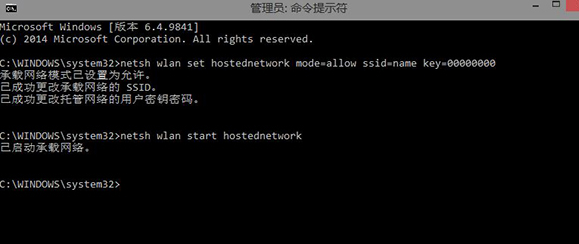
首先,在“运行”(可按快捷键Windows+R呼出)中输入“cmd”,打开命令提示符窗口。
在弹出的窗口中输入:
netsh wlan set hostednetwork mode=allow ssid=name key=00000000
其中,ssid=后为需要设置的网络名,key=后为8~63位的无线网络密码。
按下回车键后再输入:
netsh wlan start hostednetwork
按下回车键后,会提示“已启动承载网络”,我们的虚拟无线热点就创建完成并且成功启动,您就可以连接使用了。
如果要查看已经启用的虚拟无线热点,可以输入:
netsh wlan show hostednetwork
更多设置请参考以下命令:
netsh wlan /?
您也可以将以上两条命令存入一个文本文档中,然后将文件格式后缀“.txt”修改为“.cmd”,需要使用时,在右键中选择“以管理员身份运行”即可。
上一篇:腾达路由器设置
下一篇:win10怎么开热点给手机用

利用tplogin.cn管理页面配置 TP-Link 路由器的 VPN 功

如何在tplogin.cn管理页面中绑定 TP-Link 路由器的 MA
Copyright © 2023 192.168.1.1路由器设置(jc.a300.cn/wirelessrouter)版权所有 All Rights Reserved.
联系邮箱:9145908@qq.com





