
亲爱的朋友们TP-Link RE300 Wi-Fi Signal Booster作为一个长期积极使用各种放大器并选择这种特定型号的人,我建议您更详细地了解它。
传统上,对于那些懒得阅读整篇评论的人,在文章的开头,我就对正在考虑的模型进行了主要说明。在这里,您可以为自己做出决定 - 无论您是需要它还是可以寻找替代方案。虽然没有...我没有看到今天有任何替代方案。
• 这真的是一个人民的中继器——它很便宜,看起来很酷,工作起来就像发条一样。从这里,它可以在附近的所有电脑商店买到。
• 双频 – 2.4 GHz(高达 300 Mbps)和 5 GHz(高达 867 Mbps)。也就是说,旧设备可以放在旧频率上,但用于直接观看来自 DLNA 服务器的 4K 视频的新电视可以放在快速频率上(我这样做了)。
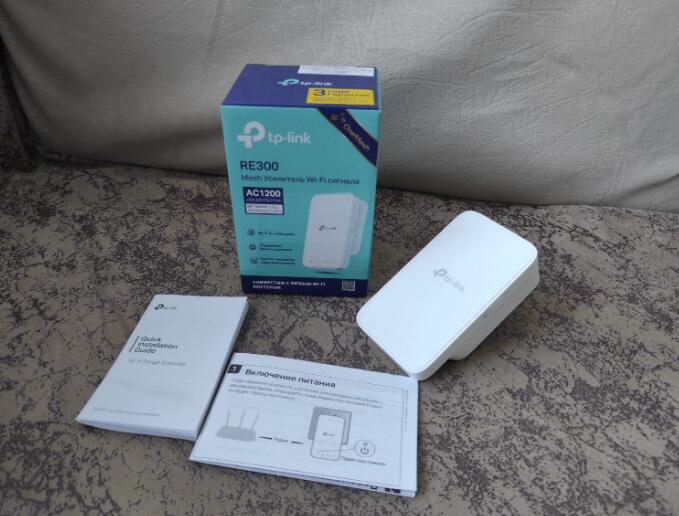
• 通过WPS与其他路由器配对非常容易,您甚至不需要进入设置。如有必要,您可以通过 Web 界面或 Tether 应用程序进行配置(如果您家里有一个完整的 TP-Link 生态系统,那么在单个界面中查看您的所有设备可能会很方便)。
• OneMesh的。开箱即用的 TP-Link 硬件支持的网状网络。包括单个 Wi-Fi 热点和无缝网络。我建议在本文中阅读有关 OneMesh 的更多信息。还有一个支持的 OneMesh 设备列表(中继器本身可以与任何 Wi-Fi 网络一起使用,甚至不能从 TP-Link 使用)。
• Wi-Fi 5,AC200 级(在 867 GHz 上速度高达 5 Mbps)。当然,对于99.99%的人来说,这将是绰绰有余的。但是 1 Gbps 的互联网速度已经出现,而 8K 视频不会休眠。现在这一切都没有必要,但我们提前很多年就把中继器拿走了。Wi-Fi 6路由器已经出现在家中。总的来说,我想立即安装一个 Wi-Fi 6 中继器,但在撰写本文时,没有一个有用的中继器在售。但即使对我来说,这个模型对我的头脑来说也足够了。
• 没有以太网连接器。在我的旧 TL-WA850RE 上有一个这样的端口,理论上可以很容易地将互联网从它转移到第二个本地网络。在实践中,它对我使用多年都没有用,但对于某人来说,这可能是一个重要因素。
底线:如果您需要扩展您的家庭Wi-Fi网络,您现在不太可能找到更好的东西。特别是对于那些想要以低廉和高效的方式改善生活的人。对于其余的,我建议您继续费心拉电缆或仔细查看稍微贵一点的 MESH 套件。同时,让我提醒您,自然界中不存在超强大的路由器,您仍然需要关注此类设备。
让我们继续进行最简单的设置。出于某种原因,这种方法深深地隐藏在官方说明中。但对于大多数人来说,快速设置是最容易做到的。让我们一步一步来:
1. 将中继器连接到网络。作为建议,最好将中继器放置在路由器旁边的第一个设置中,我们将进一步分发其Wi-Fi。只有这样,连接后,我们才会平静地在公寓周围走动,寻找最好的地方。
2. 等到中继器完全打开。你无法从灯泡中理解它。如果时间允许,请将其插入,确保它已根据指示器以某种方式开始显示出生命迹象,离开 5 分钟(以确保)。
3. 在路由器上,按WPS按钮(通常位于背面,通常快速按一次就足够了)。通常,路由器上的WPS指示灯应亮起。在现代路由器上,该指示器不会永远工作 - 只有几分钟。因此,我建议继续执行步骤 4。
4. 按中继器上的 WPS 按钮(只需按下它)。左侧的第二个 Wi-Fi 连接指示灯将闪烁。
5. 过了一会儿,所有剩余的指示灯都会亮起,这意味着中继器已经连接并成功分配了两个网络。指示灯不会同时亮起,只需等待,一切都会好起来的。
在这样的连接之后,您通常不需要执行任何其他操作。中继器创建一个同名的网络,如果有OneMesh网络,则在其中自动识别。如果需要,您可以转到设置并为自己做一些事情(例如,在晚上关闭指示或研究连接到中继器的设备)。
通过 Tether 应用程序进行设置
让我们假设由于某种原因,出于道德原因,第一种方法不适合您(我不知道为什么)。或者,您打算在手机上安装一个应用程序来管理您的家庭网络。尝试第二种流行方法。
1. 对于 iOS 和 Android 手机的所有者(此方法不适用于其他人)。转到您的应用商店并下载 TP-link Tether 应用程序。
2. 如果您没有 TP-Link ID 帐户,请创建一个。我将跳过这个基本点。单击加号以添加新设备:
3. “信号增强器”:
4. 按照说明移动,按必要的按钮。该应用程序将开始寻找放大器并提供连接到其 Wi-Fi 网络:
5. 连接。接下来,我们将被要求创建一个新密码来访问这个特定的中继器。为什么不呢?
6. 选择我们的 Wi-Fi 网络,我们将对其进行扩展。
7. 5 GHz 网络也将提供相同的服务。之后,中继器将开始连接到主网络。我们可以到此为止。与上一步不同,现在 RE 中继器设置将在 Tether 应用程序中可用。
之前通过与 WPS 相同的方法连接的设备将显示在 Tether 应用程序的设备列表中 。 但是要输入其设置,您必须输入 TP-Link ID 帐户中的凭据 - 这会将帐户链接到硬件。
通过 Web 界面进行配置
对于那些不适合两种连接方式(没有 WPS 和没有智能手机)的人 - 在这里您可以连接到 Web 配置器。值得注意的是,Web 配置器与 Tether 应用程序的不同之处不仅在于界面,还在于某些功能。因此,对于那些正在为他们的中继器寻找有趣机会的人,我建议稍后再来这里。
1. 在 Wi-Fi 网络列表中,查找名为“TP-Link_Extender”的网络。连接到它。不需要密码。如果它突然从某个地方出来,我们会将其重置为出厂设置。
2. 在浏览器中,单击以下任一链接。
192.168.0.254
http://tplinkrepeater.net
3. 如果我们之前已连接到正确的网络,则将打开一个配置器,并建议创建一个新密码以供将来访问此处(以便愤怒的邻居学童不会破坏我们的网络):
4. 中继器将搜索所有 Wi-Fi 网络。在找到的列表中,选择您自己的:
5. 对 5 GHz 网络执行相同的操作。都!中继器已重新连接。
稍后,您可以不通过地址 192.168.0.254 访问中继器设置,而是通过路由器实际分配给它的 IP 地址。 就我而言,它是 192.168.0.100。 输入密码并进入设置。
有用的设置
我将以网络版为例展示设置。 但是您可以在 Tether 应用程序中找到相同的内容。
晚上关闭指示灯。转到“系统工具 - LED 指示灯”。打开夜间模式并指定时间。在此期间,路由器上的指示灯将不工作。
启用OneMesh。默认情况下,此功能处于启用状态,并且中继器本身在 OneMesh 模式下连接到支持的路由器。但是,如果突然出现问题,我建议您到这里仔细检查。为此分配了一整节。
位置选择。不幸的是,此功能目前仅在应用程序中可用。在近距离刻度上显示从路由器到中继器的信号强度。也许有人会发现确定中继器的最佳位置很方便。在应用程序中,转到“工具 - 位置助手”。

利用tplogin.cn管理页面配置 TP-Link 路由器的 VPN 功

如何在tplogin.cn管理页面中绑定 TP-Link 路由器的 MA
Copyright © 2023 192.168.1.1路由器设置(jc.a300.cn/wirelessrouter)版权所有 All Rights Reserved.
联系邮箱:9145908@qq.com





