
这是在 Windows 11 上查找活动和保存的无线网络的 Wi-Fi 密码的三种简单方法。
• 要在 Windows 11 上查找 Wi-Fi 密码,请打开“设置”>“网络和互联网”,单击“Wi-Fi”,单击“管理已知网络”设置,选择活动网络,然后单击“查看”或“显示”按钮以显示无线网络密码。
• 或者,在控制面板中打开“网络连接”页面,右键单击适配器并选择“状态”选项,单击“无线属性”,打开“安全性”,然后选中“显示字符”选项。
• 还可以使用 PowerShell 和命令提示符命令查看 Wi-Fi 密码。
2024 年 7 月 4 日更新:在 Windows 11 上,您可以使用设置应用程序、控制面板或使用 PowerShell 和命令提示符的命令找到活动网络的 Wi-Fi 密码或保存的无线配置文件。通常,当您尝试连接手机或其他设备、需要帮助其他人将他们的笔记本电脑连接到同一无线网络,或者想要记下这些信息以供将来参考时,这将派上用场。
请务必注意,如果您使用“设置”应用程序,查看无线密码的步骤将取决于您计算机上当前安装的 Windows 11 版本。控制面板、命令提示符和 PowerShell 说明几乎可以在任何版本的操作系统上运行。
在本指南中,我将解释在所有受支持的 Windows 11 版本上查看计算机 Wi-Fi 密码的三种快速方法。
从“设置”中查找 Wi-Fi 密码
至 view Wi-Fi 密码 Windows 11 24H2 和 23H2,请按照以下步骤操作:
1. 打开设置 Windows 11.
2. 点击网络和互联网.
3. 单击 Wi-Fi 页面。
4. 点击“管理已知网络”设置。
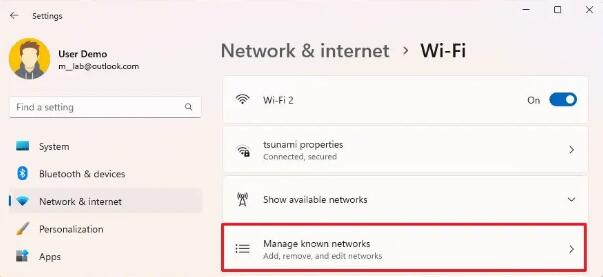
快速说明:您也可以单击活动的 Wi-Fi 连接属性以访问查看无线密码的选项。
5. 单击已保存的无线网络。
6. (选项 1)单击“查看 Wi-Fi 安全密钥”设置的“查看”按钮以显示 Windows 11、23H2 和 22H2 上的无线网络密码。
7. 确认 Wi-Fi 密码。
8. (选项 2)单击“Wi-Fi 网络密码”设置的显示按钮以显示 Windows 11 24H2 及更高版本上的无线网络密码。
9. 确认 Wi-Fi 密码。
完成这些步骤后,“设置”应用将显示可用于连接到其他设备或与他人共享连接的 Wi-Fi 密码。
请务必注意,从版本 24H2 开始,Windows 11 可以生成二维码,以帮助您使用手机或其他计算机上的相机应用程序共享 Wi-Fi 密码。
从控制面板中查找 Wi-Fi 密码
要在 Windows 11 24H2、23H2、22H2 及更早版本上使用控制面板查找 Wi-Fi 密码,请按照以下步骤操作:
1. 打开“开始”菜单.
2. 搜索“控制面板”,然后单击顶部结果以打开旧版应用程序。
3. 单击“网络和 Internet”.
4. 单击“网络和共享中心”页面。
5. 单击左侧窗格中的“更改适配器设置”。
6. 右键单击无线适配器,然后选择“状态”选项。
7. 单击“连接”部分下的“无线属性”按钮。
8. 单击“安全”选项卡。
9. 选中“显示字符”选项以在“网络安全密钥”设置中显示 Wi-Fi 密码。
完成这些步骤后,将显示无线密码。您可以在其他设备上使用它或保存以备将来参考。
从命令提示符或 PowerShell 中查找 Wi-Fi 密码
若要使用命令提示符或 PowerShell 命令显示 Wi-Fi 密码,请使用以下步骤:
1. 打开“开始”菜单.
2. 搜索“命令提示符”(或 PowerShell),右键单击结果,然后选择“以管理员身份运行”选项。
3. 键入以下命令以查看以前的 Wi-Fi 网络连接列表,然后按 Enter 键:
netsh wlan show profiles
4. 键入以下命令以确定 Windows 11 上特定网络的 Wi-Fi 密码,然后按 Enter 键:
netsh wlan show profile name="Wi-Fi-Profile" key=clear
密码将显示在“安全设置”下的“密钥内容”字段中。
在命令中,将 Wi-Fi-Profile 替换为您当前或已保存的网络的名称,以便在命令提示符下查看密码。
上一篇:如何启用DHCP

利用tplogin.cn管理页面配置 TP-Link 路由器的 VPN 功

如何在tplogin.cn管理页面中绑定 TP-Link 路由器的 MA
Copyright © 2023 192.168.1.1路由器设置(jc.a300.cn/wirelessrouter)版权所有 All Rights Reserved.
联系邮箱:9145908@qq.com





