
TOTOLINK是一个专注网络设备的品牌。其源自韩国,产品包括无线路由器、无线中继器、交换机等。以中高端定位,在设计上注重时尚美感,其产品性能稳定、功能丰富多样,致力于为用户打造优质网络体验,在亚太区市场有一定影响力。以下是一般情况下设置TOTOLINK路由器的步骤:
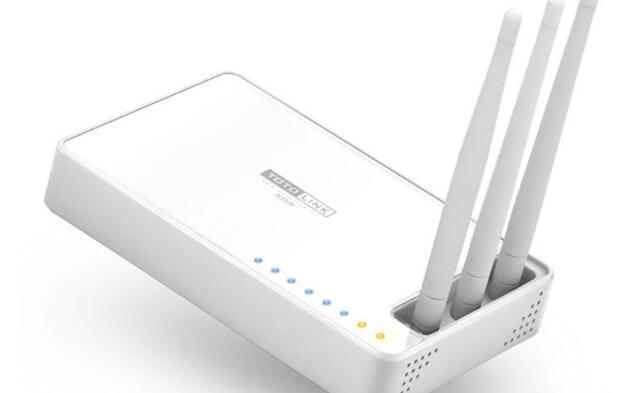
1. 确保电脑通过网线连接到路由器的LAN口或者笔记本电脑连接到路由器的无线网络(新路由器通常有默认开放且无密码的无线网络信号)。
2. 知晓宽带上网类型(如PPPoE拨号、动态IP、静态IP等),如果是PPPoE拨号需准备宽带账号和密码等信息。
方法一:通过网页设置
1. 连接路由器
o 用网线将电脑和路由器的LAN口相连(如果是设置无线路由器的无线部分,可后续断开网线使用无线连接)。
2. 访问管理页面
o 打开浏览器,在地址栏输入路由器的默认管理IP地址(通常为192.168.0.1 ),然后按下回车键。
3. 登录
o 会弹出登录窗口,输入默认的用户名和密码(通常两者均为admin ),然后点击“登录” 。
4. 设置路由器基本信息
o 在设置页面中(不同型号界面可能不同但大致类似):
o 如果是首次设置,通常会引导设置上网方式 。如选择PPPoE则输入宽带账号和密码;选择动态IP(如果从上级路由获取IP);选择静态IP则输入固定的IP地址、子网掩码、网关、DNS等信息。
o 在“无线设置”选项中设置无线网络的名称(SSID) 。
o 设置无线网络加密方式(如WPA - PSK/WPA2 - PSK等较为安全的加密方式)及密码。
5. 保存并重启
o 完成设置后,点击保存或应用相关按钮,有的路由器会提示重启路由器使设置生效,点击确认重启。
方法二:使用手机设置(以安卓手机为例,流程类似苹果手机)
1. 连接
o 手机连接到路由器的默认无线网络(无密码或已知默认密码)。
2. 进入设置
o 打开手机的“设置” - “WLAN”(无线网络)设置,查看连接的无线网络详情,一般可看到路由器分配给手机的IP地址等信息。
3. 打开浏览器
o 在手机浏览器地址栏输入路由器管理IP地址(如192.168.0.1等)。
4. 后续步骤同上述网页设置的3 - 5步(登录管理页面、设置上网方式、无线名称和密码等、保存重启)。
其他设置(可选,如果需要)
1. 端口转发:如果有特定设备需要从外网访问内部网络(如搭建服务器等),在路由器的“高级设置” - “端口转发”等类似选项中进行设置。
2. IP与MAC地址绑定:在“网络设置”等相关选项中可以将特定设备的MAC地址和指定的IP地址进行绑定。
3. 固件升级:在路由器管理页面中查找“系统升级”等相关选项,如果有新的官方固件可以进行升级操作(注意升级过程中不要断电等)。

利用tplogin.cn管理页面配置 TP-Link 路由器的 VPN 功

如何在tplogin.cn管理页面中绑定 TP-Link 路由器的 MA
Copyright © 2023 192.168.1.1路由器设置(jc.a300.cn/wirelessrouter)版权所有 All Rights Reserved.
联系邮箱:9145908@qq.com





