
WDS 适用于多种场景。在大户型家庭,能解决信号覆盖不全的问题;小型办公室可避免布线麻烦;商业店铺如咖啡馆、餐厅能为顾客提供便利网络;大型展厅及校园公共区域也可借此实现稳定网络覆盖;企业临时办公区域更是能快速搭建网络。
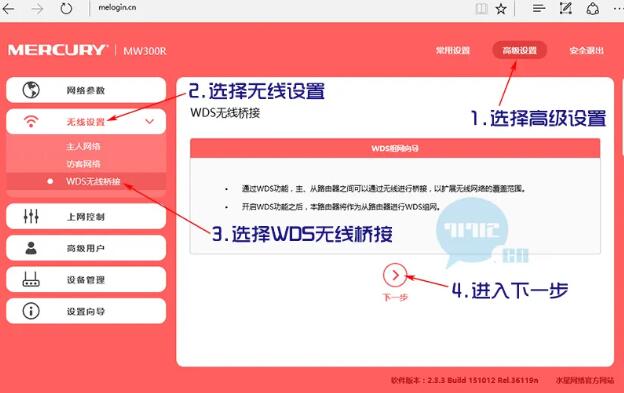
以下是水星(Mercury)路由器设置无线桥接(WDS)的一般步骤:
1. 获取路由器 B 的信息:进入路由器 B 的管理界面,在“无线设置”-“无线基本设置”中查看并记录“SSID”(无线网络名称)和“信道”信息;在“无线设置”-“无线安全设置”下获取加密方式和“PSK 密码”等信息。
2. 配置路由器 A:
o 进入路由器 A 的管理界面,在“无线设置”-“WDS 设置”中,点击“扫描”,搜索周围无线信号;
o 在扫描到的信号列表中选择路由器 B 的“SSID”号,点击“连接”;
o 将信道设置成与路由器 B 信道相同;
o 设置加密信息与路由器 B 相同,保存设置。
3. 配置路由器 C:步骤与路由器 A 的配置相同,需要注意的是修改“LAN 口 IP 地址”时,确认修改后的 IP 地址与网络中已有设备或计算机不能冲突,建议修改为 192.168.1.3。
4. 关闭 DHCP 服务器:在路由器 A 和 C 的“DHCP 服务器”中选择“不启用”并保存,然后路由器会自动进行重启。
完成以上步骤后,路由器 A 和 C 应该已经成功与路由器 B 建立了 WDS 桥接。您可以在连接到路由器 A 或 C 的设备上测试网络连接是否正常。请注意,不同型号的水星路由器可能在设置界面和选项上略有差异,请根据您的实际情况进行调整。

利用tplogin.cn管理页面配置 TP-Link 路由器的 VPN 功

如何在tplogin.cn管理页面中绑定 TP-Link 路由器的 MA
Copyright © 2023 192.168.1.1路由器设置(jc.a300.cn/wirelessrouter)版权所有 All Rights Reserved.
联系邮箱:9145908@qq.com





