
192.168.1.254 通常是路由器的网关地址,可用于登录路由器的管理页面。以下是一般的登录步骤:
1. 确保路由器的登录 IP 是 192.168.1.254。路由器底部通常有一个标签,通过它可以查看路由器的登录信息。
2. 将电脑或手机连接到路由器:如果是笔记本电脑或手机,可以直接通过 Wi-Fi 连接到路由器;如果是台式电脑,需要用网线连接路由器的 LAN 口和电脑。
3. 打开常用的浏览器,如 Edge、Chrome 等,在浏览器地址栏输入 192.168.1.254 后回车,或直接点击 http://192.168.1.254,页面将跳转到路由器管理登录页面。
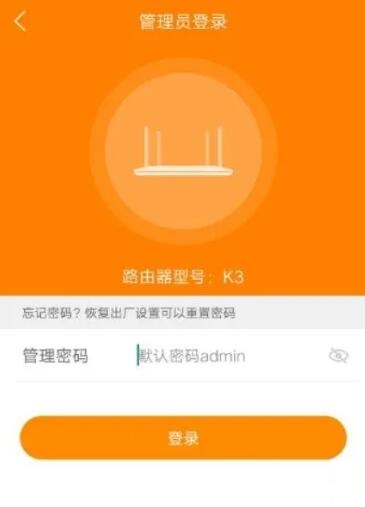
4. 在登录页面输入相应的用户名和密码,点击 “登录” 按钮,即可正常登录管理和设置路由器。
需要注意的是,不同品牌和型号的路由器,其默认用户名和密码可能不同。一些常见路由器品牌的默认用户名和密码如下:
• Telmex Infinitum:用户名 “telmex”,密码 “contraseña(wpa)”(印在调制解调器盒子上)。
• Nokia(subisu):用户名 “admin”,密码 “gponalc#fgu”。
• Nokia(Worldlink):用户名 “user”,密码 “admin”(印在路由器背面的标签上)。
• AT&T:用户名 “(空白)”,密码 “attadmin”。
• Fastweb(印在调制解调器上):用户名和密码均为(印在调制解调器上)。
• Sparknz:用户名 “admin”,密码 “admin”。
• Maxis:用户名 “administrator”,密码为路由器背面的序列号(印在路由器背面)。
• Plusnet:用户名 “admin”,密码为 “hub manager” 的密码(印在路由器背面)。
如果修改过用户名和密码但忘记了,可以长按路由器上的 reset 按钮(通常是一个小孔,需要用牙签等尖锐物体长按)10 秒钟以上,将路由器恢复出厂设置,使其恢复到默认的用户名和密码。但这样做会清除路由器上的所有自定义设置,需重新进行配置。
如果遇到无法登录的情况,可以参考以下解决方法:
1. 检查电脑的本地 IP 设置是否为自动获取。以 win10 系统为例,可通过以下步骤设置:首先用鼠标右击 win10 的 “开始” 按钮→选择 “网络连接” 并打开;用鼠标右击 “本地连接” 选择 “属性” 打开;然后选择 “internet 协议版本 4 (tcp/ipv4)” 并继续点击 “属性”;最后选择 “自动获得 IP 地址”→“自动获得 DNS 服务器地址”→点击 “确定”。
2. 确保路由器连接正确,使用网线将电脑、光猫、路由器三者正确连接。外部电话线或光纤先接入连接到光猫,然后使用网线将光猫与路由器的 WAN 口连接。笔记本电脑或手机可直接通过 Wi-Fi 与路由器连接,台式电脑则需要用网线将路由器 LAN 口与电脑连接。
3. 检查网线是否有问题,可更换一根完好的网线再试。也可以通过电脑右下角的网络图标查看是否正常,或在电脑上通过 cmd 命令运行 “ping 192.168.1.254”,查看电脑和路由器连接是否正常。
4. 确认在浏览器的地址栏中正确输入了 192.168.1.254,而不是在搜索框中输入。
5. 部分路由器的 IP 地址可能不是 192.168.1.254,或者该地址被修改过。可以在路由器底部标签中查看默认 IP 地址(网址)信息,或者通过以下方法查看路由器真实登录地址:用鼠标右击 win10 的 “开始” 按钮→选择 “网络连接” 打开;用鼠标右击 “本地连接”→选择 “状态” 打开;点击 “详细信息”;找到页面中的 “ipv4 默认网关” 后面的 IP 地址,就是路由器目前真正的登录 IP。
此外,还有一些特殊情况。例如,如果路由器与光猫的 IP 地址冲突(ISP 提供的光猫默认 IP 地址也是 192.168.1.254),可能会导致输入 192.168.1.254 显示的是网络服务提供商的登录页面。解决方法是修改路由器的 IP 地址,具体操作如下:登录路由器的管理页面(方法参考上述步骤);成功登录后,点击路由设置下面的 “LAN 口设置” 菜单,LAN 口 IP 设置默认为自动(推荐);也可以在 LAN 口 IP 设置修改为手动,输入新的 IP 地址,如 192.168.2.1 或 192.168.3.1 等并保存;保存后,重启路由器使设置生效,然后使用新的地址登录路由器。

利用tplogin.cn管理页面配置 TP-Link 路由器的 VPN 功

如何在tplogin.cn管理页面中绑定 TP-Link 路由器的 MA
Copyright © 2023 192.168.1.1路由器设置(jc.a300.cn/wirelessrouter)版权所有 All Rights Reserved.
联系邮箱:9145908@qq.com





