
以下是一般情况下修改水星路由器 MAC 地址过滤规则的步骤:
1. 登录路由器管理界面:
o 打开浏览器,在地址栏中输入路由器的管理地址(通常是 “192.168.1.1”,若为旧版本可能是 “melogin.cn”),然后按下回车键。
o 输入正确的用户名和密码(默认用户名和密码一般为 “admin”,若已更改则使用更改后的),点击 “确定” 登录。
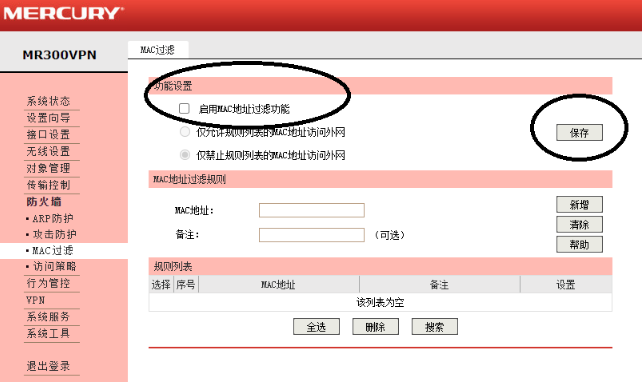
2. 找到 MAC 地址过滤设置选项:
o 登录成功后,在管理界面中查找类似 “安全设置”“无线设置”“防火墙设置” 等选项,不同型号的水星路由器可能菜单布局略有不同,但一般都在这些相关的设置菜单中能找到 “MAC 地址过滤” 功能。
3. 设置过滤规则:
o 进入 “MAC 地址过滤” 设置页面后,通常会有 “过滤规则” 的选项,常见的规则有以下几种:
o 允许列表中生效的 MAC 地址访问本无线网络:选择此规则后,只有列表中添加的 MAC 地址对应的设备可以连接到该路由器的无线网络,其他设备即使知道密码也无法连接。
o 禁止列表中生效的 MAC 地址访问本无线网络:默认通常是此规则,即列表中的 MAC 地址对应的设备无法访问无线网络,而不在列表中的设备可以正常访问。
4. 添加或修改 MAC 地址条目:
o 若要添加新的 MAC 地址到允许或禁止列表中,可点击 “添加新条目” 按钮。
o 然后填写要添加的设备的 MAC 地址以及描述信息(描述可自定义,方便识别该设备),并将 “状态” 设置为 “生效”,最后点击 “保存”。
o 如果要修改已有的 MAC 地址条目,可在列表中找到对应的条目,点击 “编辑” 进行修改,修改完成后保存。
5. 保存设置并重启路由器(可选):完成 MAC 地址过滤规则的设置和条目添加修改后,记得点击页面上的 “保存” 或 “应用” 按钮,使设置生效。有些情况下,为了确保设置完全生效,也可以选择重启路由器。
例如,你想禁止 MAC 地址为 “00-11-22-33-44-55” 的设备连接你的水星路由器无线网络,设置步骤如下:登录路由器管理界面,找到 “MAC 地址过滤” 设置,选择 “禁止列表中生效的 MAC 地址访问本无线网络”,然后点击 “添加新条目”,填写 “MAC 地址” 为 “00-11-22-33-44-55”,“描述” 可写为 “禁止连接的设备”,“状态” 选择 “生效”,最后保存设置。
不同型号的水星路由器在具体的操作界面和步骤上可能会有细微差异,如果在设置过程中遇到问题,可以参考路由器的说明书或咨询水星路由器的客服支持。同时,开启 MAC 地址过滤功能后,要确保自己设备的 MAC 地址已正确添加到允许列表中,以免自己的设备无法上网。

利用tplogin.cn管理页面配置 TP-Link 路由器的 VPN 功

如何在tplogin.cn管理页面中绑定 TP-Link 路由器的 MA
Copyright © 2023 192.168.1.1路由器设置(jc.a300.cn/wirelessrouter)版权所有 All Rights Reserved.
联系邮箱:9145908@qq.com





