
• 要在Windows 11(或10)上更改无线连接优先顺序,打开设置>网络和互联网>Wi-Fi,点击“显示可用网络”,选择网络,勾选“自动连接”,然后完成连接。
• 您还可以使用“netsh”命令通过命令提示符(或 PowerShell)更改 Wi-Fi 配置文件的优先级顺序。
在 Windows 11(和 10)上,您可以更改 Wi-Fi 网络连接的优先级顺序,以确保笔记本电脑始终连接到您设计的无线网络,在本指南中,我将解释完成此配置的步骤。
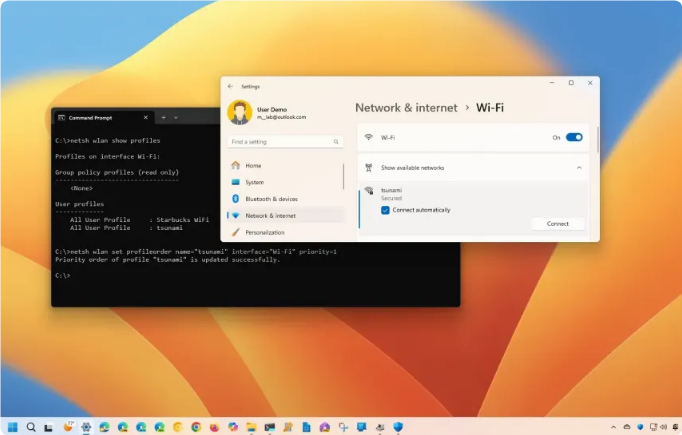
如果在第一次连接期间将便携式计算机(或台式计算机)连接到不同的无线网络,Windows 将创建并保存无线配置文件。配置文件通常包含网络名称,技术上称为 SSID(服务集标识符)、密码(安全密钥)和其他配置,以实现连接。然后,系统将使用此配置文件根据优先级顺序自动连接。
如果您想确保您的设备在范围内时始终连接到您的首选网络,以防止意外连接到不太可靠的网络,您可以通过设置应用程序或命令提示符更改每个配置文件的优先级。
在本指南中,我将概述在 Windows 11 和 Windows 10 上更改无线连接优先级顺序的不同方法.
要在 Windows 11 上更改 Wi-Fi 配置文件的优先级顺序,请使用以下步骤:
1. 在 Windows 11 上打开设置。
2. 点击网络和互联网.
3. 单击 Wi-Fi 页面。
4. 点击 “Show available networks” 设置。
5. 选择要设置优先级的无线网络。
6. 选中 Connect automatically 选项,将连接设置为最高优先级。
7. 单击 Connect 按钮。
8. 确认无线网络凭证。
9. 单击 Next 按钮。
完成这些步骤后,无线连接将位于列表顶部,直到您使用相同的选项设置另一个连接。
由于将选项设置为自动连接会更改无线优先级,因此我只建议您在不同位置更频繁地连接的网络上使用“自动连接”选项。如果要在通常位于该范围内的两个或多个网络上设置此选项,可以使用命令提示符将优先级顺序设置为系统应首先尝试连接的网络。
要更改 Windows 10 上的 Wi-Fi 连接优先级,请执行以下步骤:
1. 在 Windows 10 上打开设置。
2. 点击网络和互联网.
3. 点击 Wi-Fi.
4. 单击 “Show available networks” 选项。
5. 选择要设置优先级的无线网络。
6. 选中 Connect automatically 选项,将连接设置为最高优先级。
7. 单击 Connect 按钮。
8. 确认无线网络凭证。
9. 单击 Next 按钮。
完成这些步骤后,Wi-Fi 配置文件将提升到列表顶部,为其提供最高优先级顺序。
要使用命令提示符(或 PowerShell)更改 Windows 11 或 10 上 Wi-Fi 连接的优先级顺序,请执行以下步骤:
1. 打开开始.
2. 搜索命令提示符(PowerShell 或终端),右键单击顶部结果,然后选择以管理员身份运行选项。
3. 键入以下命令以查看保存的无线配置文件,然后按 Enter 键:
netsh wlan show profiles
4. 确认无线接口和配置式名称。
5. 键入以下命令以更改 Wi-Fi 配置文件优先级,然后按 Enter 键:
netsh wlan set profileorder name="WIFI-PROFILE" interface="INTERFACE-NAME" priority=1
在命令中,使用您的计算机信息更新“WIFI-PROFILE”和“INTERFACE-NAME”,然后将“1”更改为要设置的优先级编号。数字 “1” 将无线网络设置为第一优先级,而 “2” 将设置较低的优先级,因为在这种情况下,我在计算机上保存了两个网络。
完成这些步骤后,无线配置文件将具有新的优先级顺序。
命令提示符(或 PowerShell)说明也应该适用于旧版本的操作系统,包括 Windows 8.1 和 7。
下一篇:鸿蒙系统手机怎么连接电脑

利用tplogin.cn管理页面配置 TP-Link 路由器的 VPN 功

如何在tplogin.cn管理页面中绑定 TP-Link 路由器的 MA
Copyright © 2023 192.168.1.1路由器设置(jc.a300.cn/wirelessrouter)版权所有 All Rights Reserved.
联系邮箱:9145908@qq.com





