office 2019变成专业增强版无法激活怎么办?家庭学生版恢复教程
很多用户在重装系统后,从官网下载安装包却发现office 2019变成了“专业增强版(Pro Plus)”,并提示需要激活密钥。通常是因为下载了错误的通用安装程序,而品牌电脑自带的通常是“家庭和学生版”。由于专业增强版属于企业授权,无法使用个人账号直接激活,且传统的 cscript ospp.vbs 命令如果提示不可执行,通常是因为终端路径未正确锁定到office的核心文件夹。
一、彻底卸载错误的专业增强版
在尝试重新激活前,必须先清除系统中错误的office版本,否则即使重新安装,授权信息仍可能发生冲突。
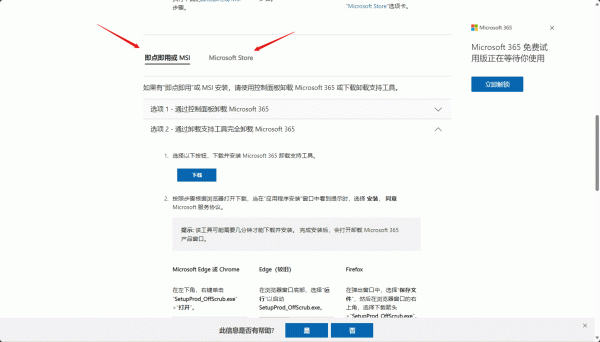
1、确定安装类型:打开excel或word,点击“文件”->“账户”。在产品信息下查看是否有“即点即用(Click-to-Run)”或“Microsoft Store”字样。
2、执行标准卸载:进入windows“设置”->“应用”->“安装的应用”,搜索并卸载所有带有“Professional Plus”或“专业增强版”字样的office条目。
3、清理残留(如果普通卸载无效):建议从微软官网下载Office卸载支持工具 (SaRA),它可以一键清理注册表中的冗余授权信息,防止新旧版本冲突。
二、获取正确的家庭和学生版安装包
电脑自带的office授权是永久绑定在你的微软账号下的。必须通过账号后台下载专用安装程序。
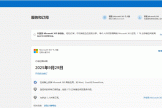
1、访问微软官方 服务和订阅页面。
2、登录你激活电脑时使用的微软账号。
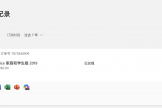
3、在“已购买的产品”中找到Office 2019家庭和学生版。
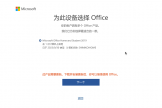
4、点击旁边的“安装”按钮。注意在弹出的窗口中选择正确的语言,并确认版本不是“专业版”。
三、解决cscript命令不可执行的问题
如果你依然想尝试通过脚本清理密钥,但遇到“cscript不是内部或外部命令”的错误,这是因为环境变量丢失或命令输入格式有误。
1、确认路径精准:不要直接打开cmd就输入命令。必须先进入office的安装目录。在命令提示符(管理员)中输入:
# 如果是64位系统安装的office
cd "C:\Program Files\Microsoft Office\Office16"
# 如果是32位系统安装的office
cd "C:\Program Files (x86)\Microsoft Office\Office16"
2、执行脚本指令:进入上述路径后,再执行:
cscript ospp.vbs /dstatus3、如果提示cscript不可执行:尝试直接使用绝对路径调用windows脚本宿主:
C:\Windows\System32\cscript.exe ospp.vbs /dstatus此操作的本质是清除当前系统中残留的5位专业版密钥(KEY)。清理后重新启动office,系统会自动弹出登录框,此时登录你的个人账号,它会自动识别到你名下的“家庭和学生版”授权并完成激活。
通过重装正确的版本而非在错误版本上纠结密钥,是恢复office正常状态最直接的方法。如果安装后依然报错,请检查系统中是否安装了OfficePlus或其他第三方office增强插件,这些工具往往会篡改系统的版本识别逻辑。