
excel for mac英寸改厘米怎么设置?标尺单位切换教程
更新时间:2026-04-30 13:44
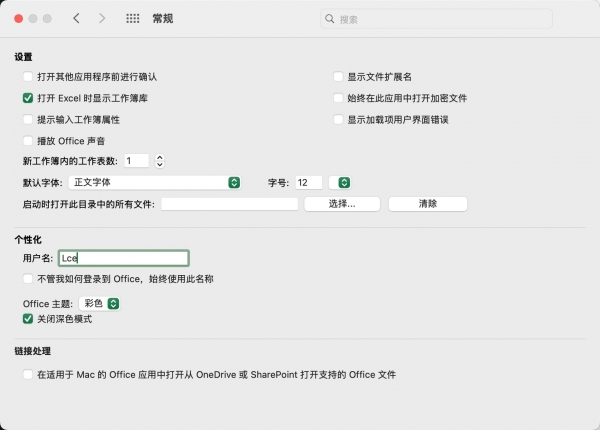
在mac系统上使用excel时,默认的标尺单位往往是英寸,这给习惯使用公制单位(厘米)的用户带来了排版上的不便。许多用户按照旧版教程在“常规”选项中寻找修改入口,却发现该选项已经消失。这是因为微软在最近的更新中重构了菜单结构,将度量单位的控制权移交到了视图管理模块。
一、 在excel偏好设置中修改
如果按照官方旧版指引在常规界面找不到更改选项,请直接前往新的功能路径进行调整。
1、点击mac顶部菜单栏左上角的excel,在下拉菜单中选择偏好设置。
2、在弹出的窗口中,找到并点击视图图标(注意:不再是“常规”)。

3、进入视图设置后,在页面下方找到标尺单位选项。
4、将默认的“英寸”切换为厘米即可。
这种修改方式不仅会改变页面布局视图下的标尺显示,还会直接影响单元格行高与列宽在设置时的数值定义,让精准对齐更加直观。
二、 检查macOS系统语言与地区设置
如果excel内的选项生效不彻底,或者你希望全局修改所有office组件(如word和PPT)的单位,可以通过mac系统底层进行打通。
1、打开系统设置:点击屏幕左上角的苹果图标,选择系统设置(或系统偏好设置)。
2、进入通用选项:在侧边栏找到通用,然后点击语言与地区。
3、更改度量单位:在右侧列表中找到度量单位,将其从“美国制”或“英制”改为公制。
通常mac版本的office会优先遵循操作系统的区域设置。如果系统层面已经定义为公制,excel在初次安装启动时就会自动识别并显示为厘米。