win11 excel无响应怎么办?excel.exe频繁挂起解决方法
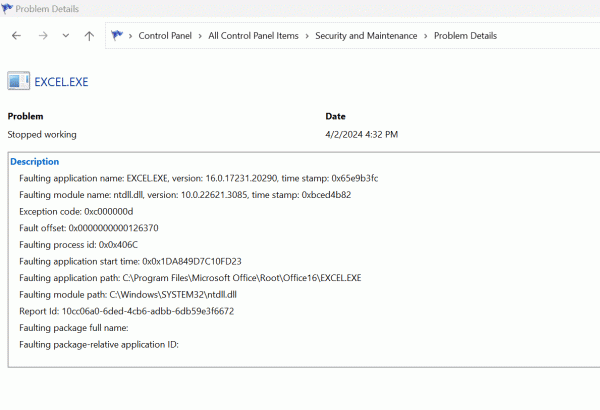
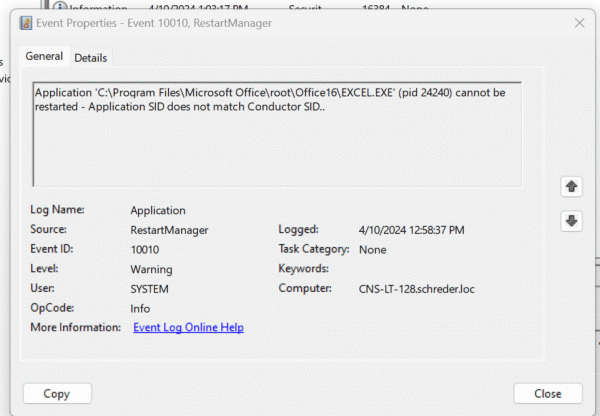
当excel频繁出现无响应且无报错提示,只能通过任务管理器结束进程时,通常是由ntdll.dll模块冲突或外部数据链接失效导致的。在企业办公环境下,如果文件开启了onedrive同步或引用了服务器共享盘中的数据,一旦网络抖动或引用路径失效,excel就会因为持续尝试连接资源而导致程序强制停止响应。
1. 禁用工作簿自动链接更新
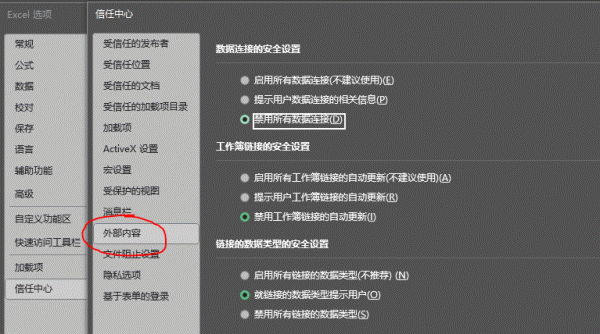
如果excel文件套用了大量存储在服务器或onedrive上的外部数据,程序在打开或操作时会默认更新所有链接。如果某个引用的文件已不存在,excel会反复重试直到挂起。
1、进入excel后点击“数据”选项卡。
2、找到“查询和连接”区域,点击“编辑链接”。
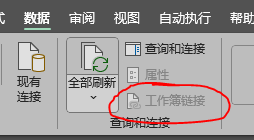
3、在弹出的窗口中检查所有链接的状态。如果显示“错误”或“无法打开”,请点击“断开链接”。
4、点击“启动提示”,选择“不显示警告且不更新链接”以打通启动链路。
2. 彻底清理excel加载项
很多无响应问题是由第三方插件与win11不兼容引起的,特别是打印插件或财务专用加载项。
1、按住 Ctrl 键的双击excel图标,以安全模式启动。
2、如果安全模式下运行正常,进入“文件”>“选项”>“加载项”。
3、在下方的“管理”下拉框选择“COM加载项”,点击“转到”。
4、取消勾选所有插件,点击确定后重启程序。
3. 优化onedrive同步权限与打印机配置
根据错误日志显示,异常代码0xc000000d往往涉及权限偏移或I/O冲突。如果故障发生在打印或保存至onedrive目录时,请执行以下操作:
1、重置打印堆栈:在“命令提示符”中输入 net stop spooler 然后输入 net start spooler。如果打印进程卡死导致excel挂起,此举可强制释放资源。
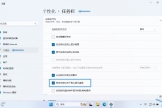
2、禁用硬件图形加速:在“文件”>“选项”>“高级”>“显示”中,勾选“禁用硬件图形加速”,这能有效缓解因win11显卡驱动与excel渲染冲突导致的闪退。
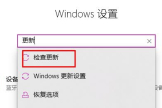
如果以上步骤均无效,建议检查系统的 C:\Windows\SYSTEM32\ntdll.dll 文件版本。通过windows更新安装最新的累积补丁,或者使用 sfc /scannow 命令修复损坏的系统组件,是解决此底层冲突的最直接方法。