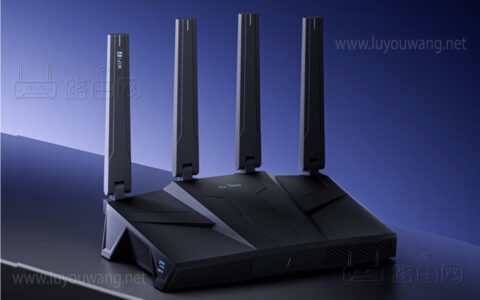
GL.iNet路由器小巧便携OpenWrt开源路由器深受不少用户的青睐,下面介绍如何连接并且GL路由器登录到管理设置后台界面。
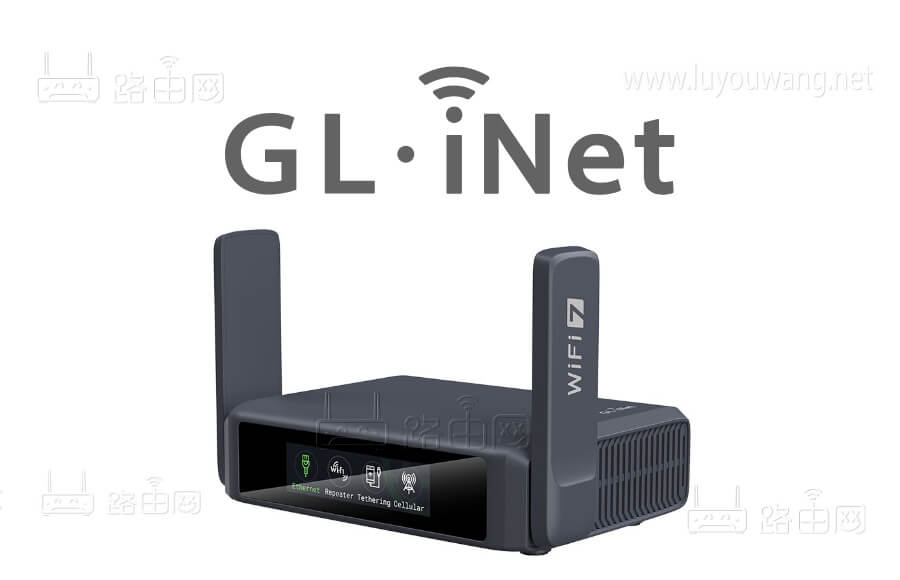
1、连接GL路由器
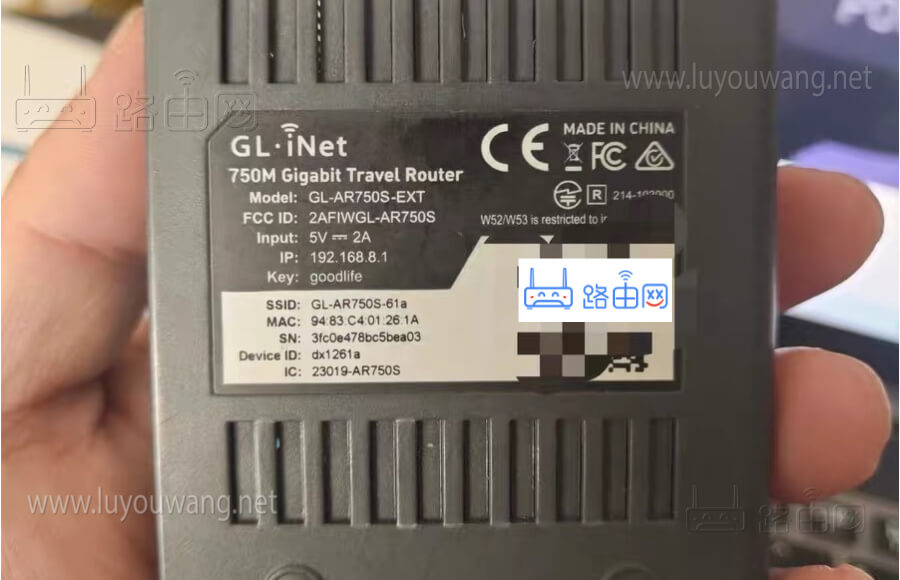
电脑用户可通过网线连接到GL路由器LAN网口,手机用户或者笔记本、平板用户可连接到GL路由器无线WiFi信号,GL路由器默认无线WiFi信号名称以GL-开头,默认无线WiFi连接密码是: goodlife
我们可以在GL路由器铭牌上查看到该路由器默认的管理IP地址以及默认SSID无线WiFi信号名称跟密码,如下图:
2、浏览器打开192.168.8.1
GL路由器默认登录管理后台IP地址是:192.168.8.1,打开浏览器,在浏览器地址栏里输入 192.168.8.1 然后按「回车键」或者「前往键」打开GL路由器登录管理页面。
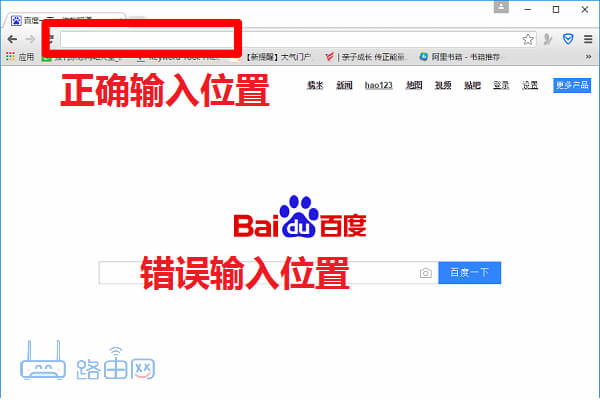
注意:如果浏览器始终进入到 LuCI 界面LuCI 界面(http://192.168.8.1/cgi-bin/luci),那么您可以通过访问http://192.168.8.1/index.html 进入界面而不是192.168.8.1。
3、设置管理员密码
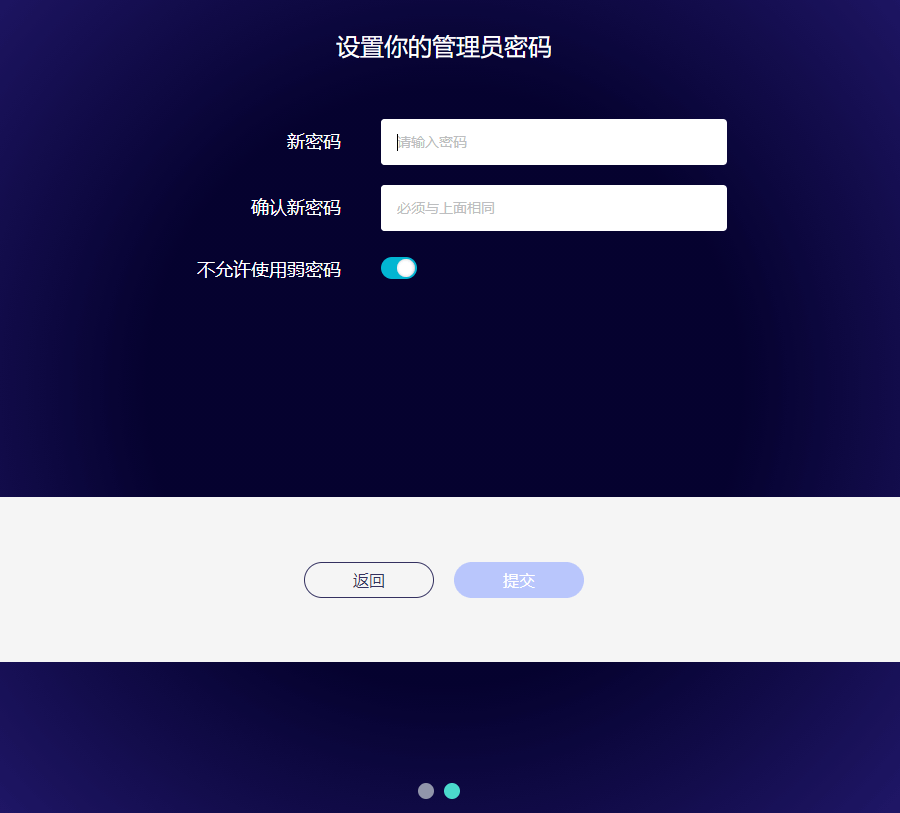
如果你的GL路由器是第一次设置,那么此管理页面没有默认密码,您必须设置自己的密码,在开启不允许使用弱密码的状态下(建议开启),该密码长度至少在10个字符以上,然后点击提交。
注意:初始化过程中 Wi-Fi 可能会关闭,请务必重新连接到路由器。
4、 进入管理后台界面
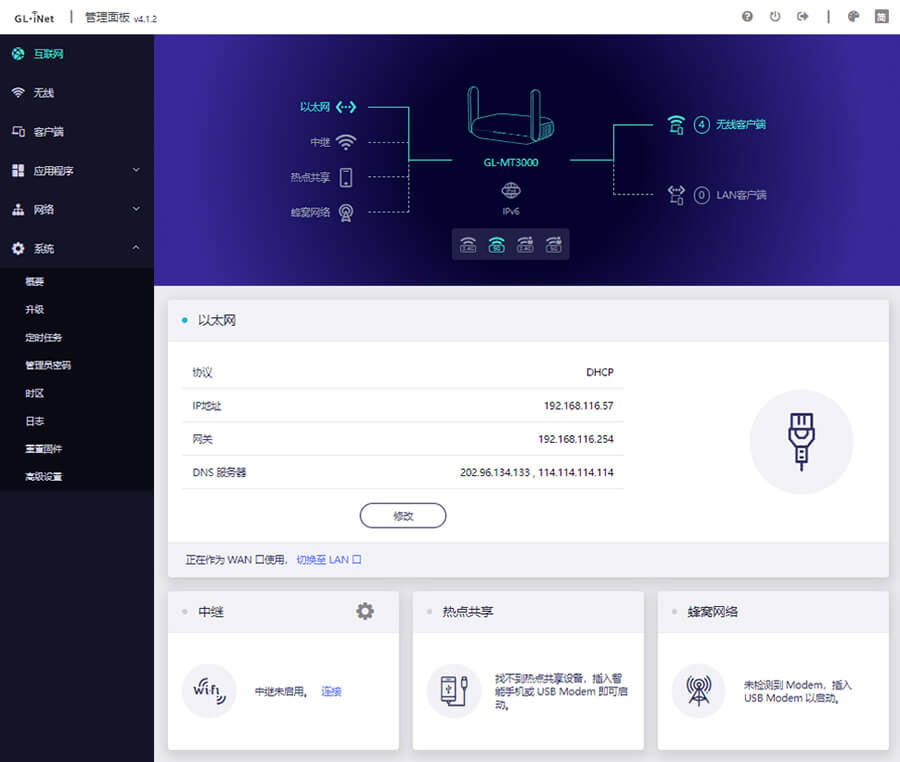
初始设置后您将进入路由器的Web管理界面,您可在此检查网络连接状态跟管理路由器的设置。
如果你的GL路由器已经设置过管理员密码了,那么输入正确的管理员密码登录即可。