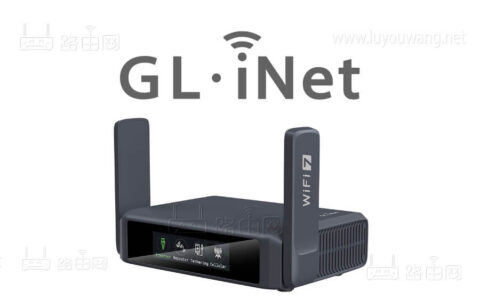
不少用户因为出差或者学习需要用到GL路由器,因为它很小巧,很适合出差党,在酒店一住就半个月一个月的、而且有稳定的多设备科学网络环境需求,GL.iNet路由器可以通过四种联网方式来访问网络:以太网、中继、热点共享、蜂窝网络(USB Modem)下面一一介绍GL四种联网设置教程。
1、浏览器打开GL路由器管理后台地址 192.168.8.1 然后输入管理员密码进入到路由器管理后台界面。
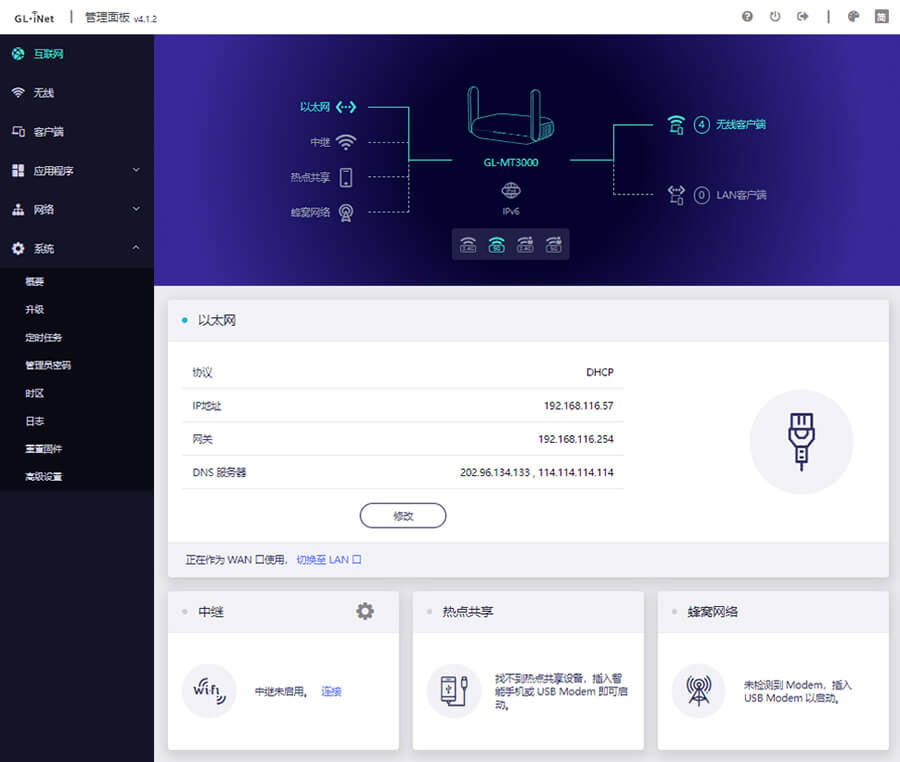
2、点击互联网创建网络连接,可点击对应图标可以直达对应设置页面。
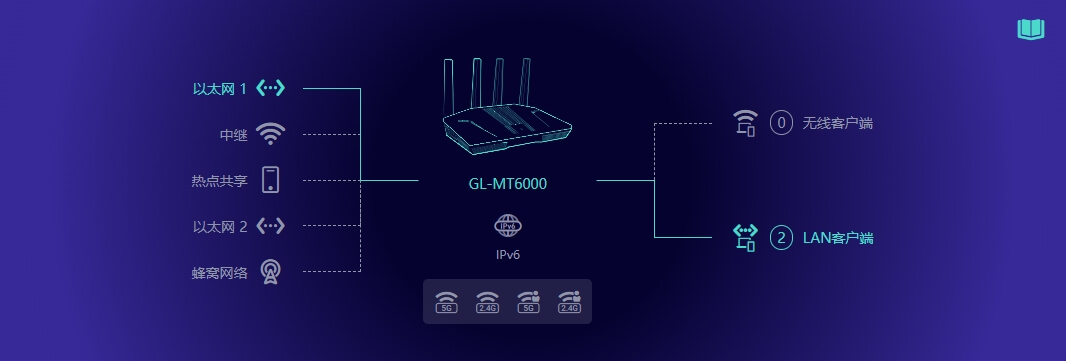
1. 以太网网线连接
通过网线将路由器连接到光猫或是主路由器以访问网络。
在将网线插入路由器的WAN口之前,您可单击切换至LAN口 将WAN端口设置成LAN端口,当您的路由器用作中继器时,您可再拥有一个LAN端口。
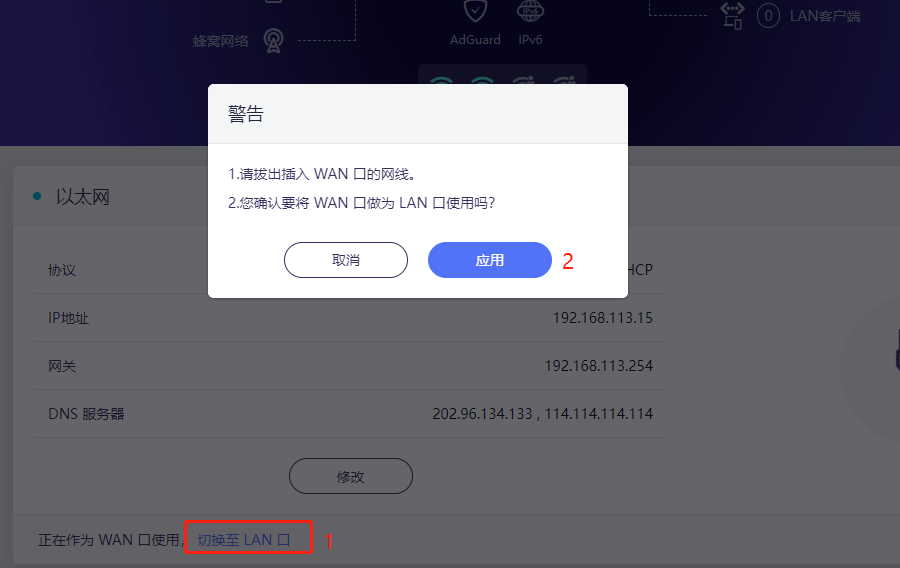
网线插入到路由器WAN口,连接信息将显示在网线部分,DHCP是默认协议。
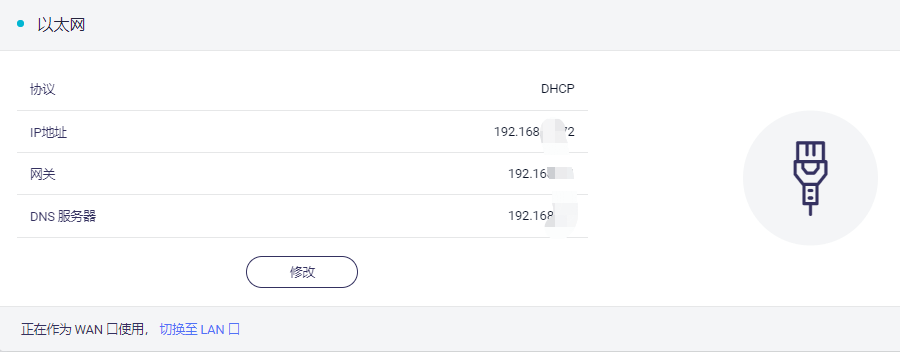
使用网线连接有3种类型的协议,DHCP、静态、PPPoE。单击修改进行更改。
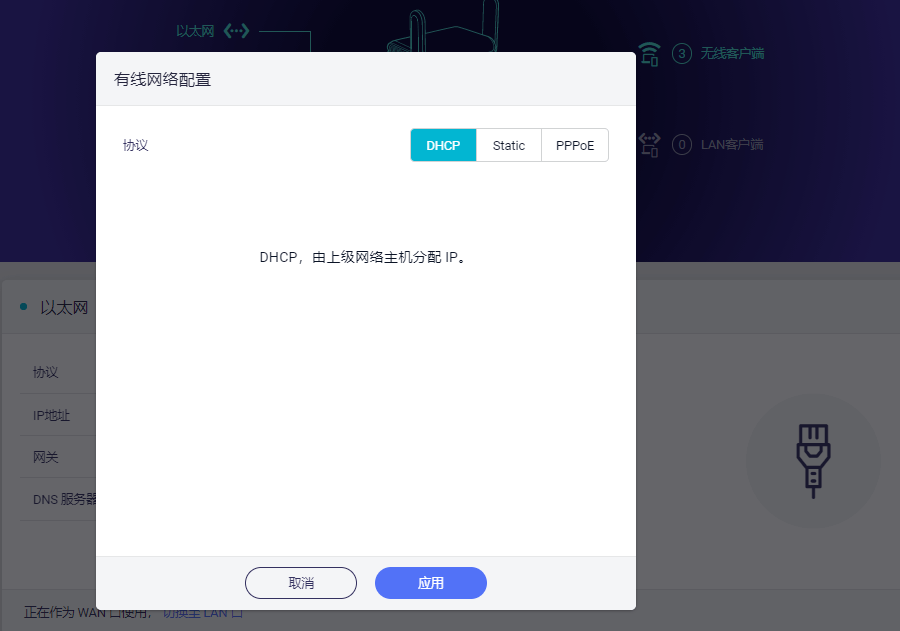
①、DHCP协议
DHCP(自动获取IP地址)是默认也是最常用的协议,它不需要任何手动配置信息,点击应用即可。
②、Static静态IP地址协议
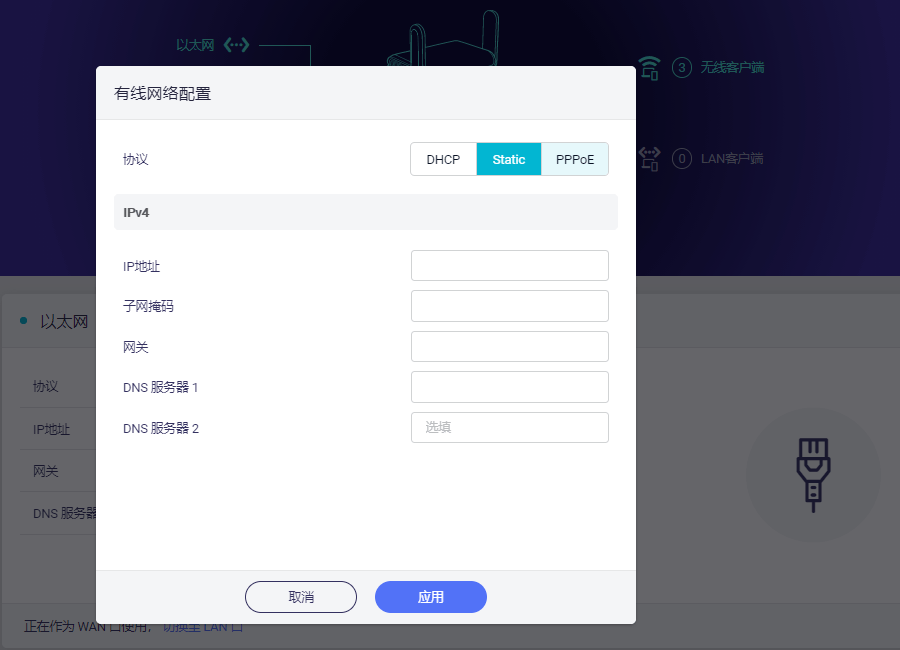
Static静态IP地址协议,如果您的运营商(IPS)或者网络管理员为您提供一个固定的IP地址,需要手动配置网路信息(IP地址、子网掩码、网关等),这时您需要选择 Static 协议。
选择 Static 后,将设置改为您想要的信息,然后点击应用。
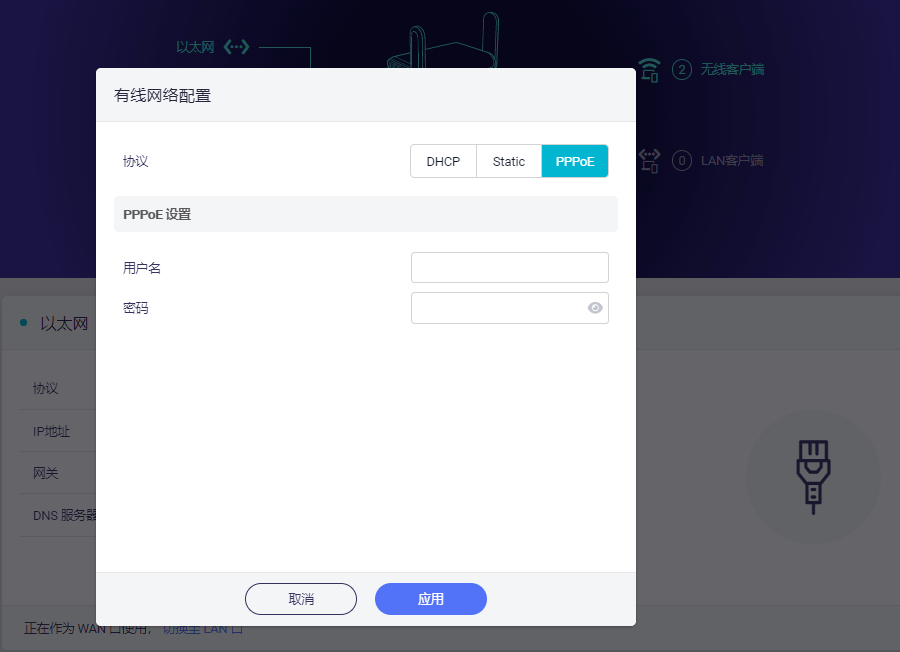
③、PPPoE拨号上网协议
PPPoE拨号上网协议,使用GL路由器拨号上网方式,选择 PPPoE,然后输入宽带账号跟宽带密码,点击应用。
2、路由器中继上网方式
中继是将路由器连接到另一个现有的无线网络,例如您在酒店或者是咖啡厅使用的免费 WiFi。
默认情况下,路由器使用 WISP(无线网络运营商)模式工作,该模式创建您自己的子网,并作为防火墙保护您免受公共网络的攻击。
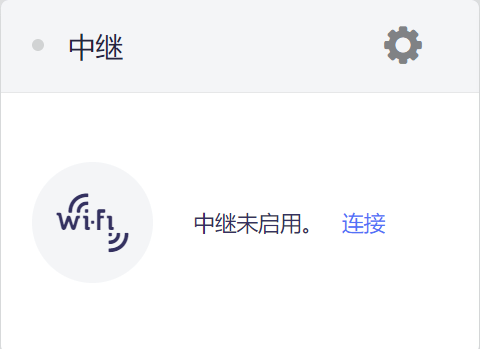
在“中继”部位,点击扫描以搜索附近的无线网络。
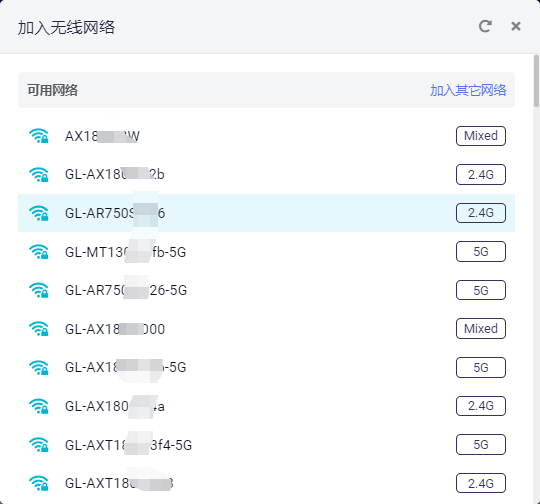
在列表中选择一个SSID(无线WiFi信号),然后输入密码,您可以启用“保存网络”来保存您的无线网络,最后点击加入。
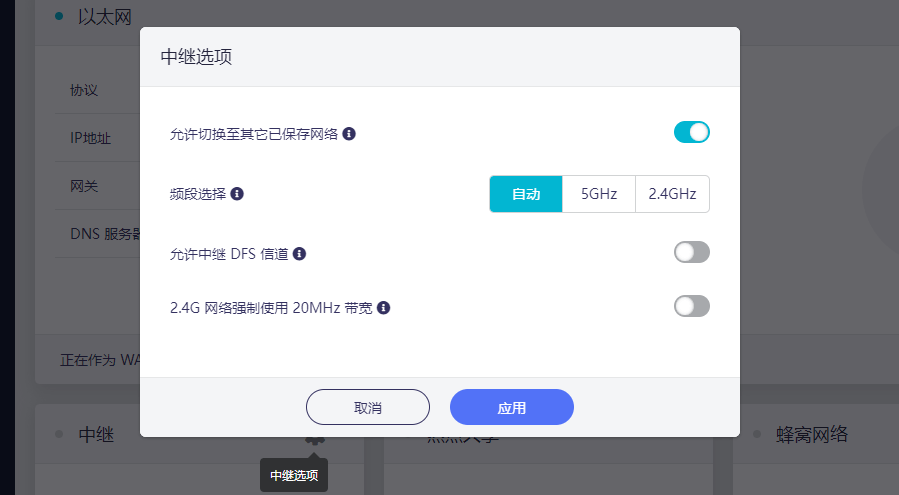
允许切换至其他已保存网络:若此选项启用,在无法连接到当前连接的 Wi-Fi 时,路由器将尝试连接其它已保存的网络。
频段选择:如果您手动选择了某个频段,路由器将无法扫描或连接到任何使用另一个频段的 Wi-Fi 。
2.4G 网络强制使用20MHz带宽:若此选项启用,设备格以降低连接速率为代价提升连接稳定性。该选项仅在中继2.4G Wi-Fi时生效。
建议选择5G频段,速度更快。
中继模式下,以下情况会发生WiFi重新连接:
1.中继过程中输入了错误的 SSID/密码;
2.中继上游路由器的WiFi后,上游路由器更改了SSID/密码,或者限制了连接;
3.中继上游路由器的WiFi后,路由器超出了上游路由器的信号范围。
第1种情况:您可以点击“禁用”重新连接;
第2种情况:对于 SSID/密码错误,请在已知网络中将其删除;
第3种情况:请中继附近可搜索到信号的WiFi ;
当中继模式发生重新连接时,WiFi的变化:
等待阶段:路由器扫描周边网络,WiFi正常使用无异常;
扫描阶段:数据包可能会在扫描频段丢失,新设备可能会出现连接问题。对于 GL-AXT1800 和 GL-AX1800,访客 Wi-Fi 将暂时关闭;
连接阶段:对应频段的主 WiFi 会断开;
因此,在扫描和连接阶段,并非所有设备都可以自动重连,如果您使用的设备无法自动连接,请重新手动连接WiFi。
3、热点共享上网方式
使用 USB 数据线连接智能手机,将智能手机的网络分享给路由器,称为热点共享。
对于智能手机热点分享,请将其连接到路由器的 USB 端口,然后单击“信任”以在智能手机中弹出消息时继续。
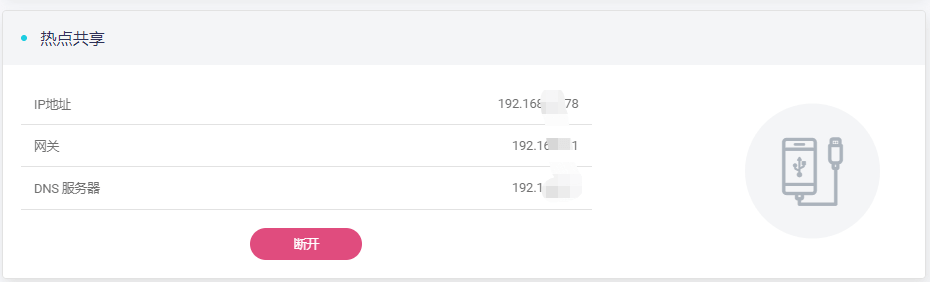
iPhone用户:将手机用USB数据线连接到路由器端口,然后再手机“设置” -> “个人热点”打开,然后在弹出的消息时选择“信任”。
安卓用户:将手机用USB数据线连接到路由器端口,手机USB连接方式选择“仅充电”,更多共享设置选择“USB共享网络”。
4、蜂窝网络(手机卡)上网方式
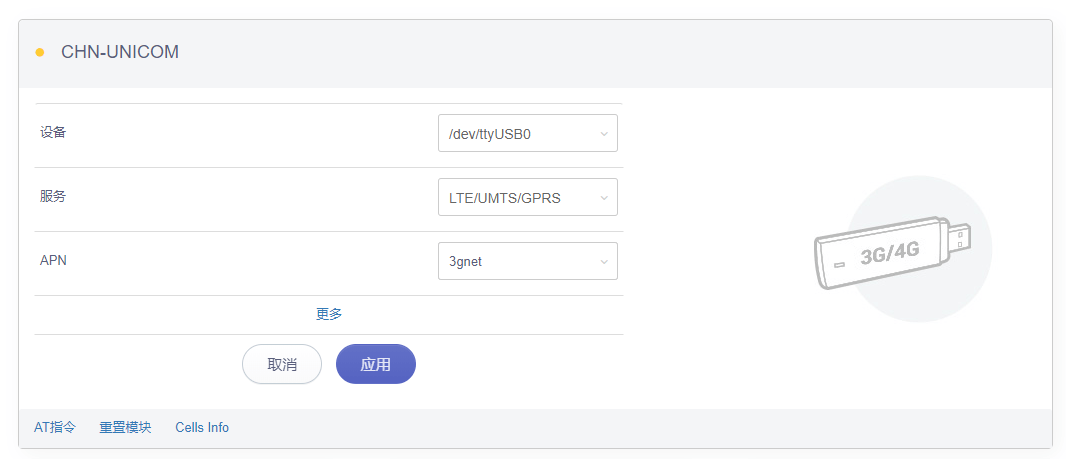
您可以使用USB Modem连接到网络,将SIM卡插入到USB Modem中,然后将USB Modem插入到路由器USB端口,当检测到它时,将启用蜂窝网络,您可设置USB Modem。
注意:部分 SIM 卡可能需要在首次使用时激活,因此请先在手机中激活它们,然后再在路由器中使用它们。
我们建议先关闭路由器,将 SIM 卡插入 USB Modem,然后将 USB Modem插入路由器的 USB 端口,然后重新开启。如果您在开机时插入USB Modem,页面可能没有变化,请刷新页面。
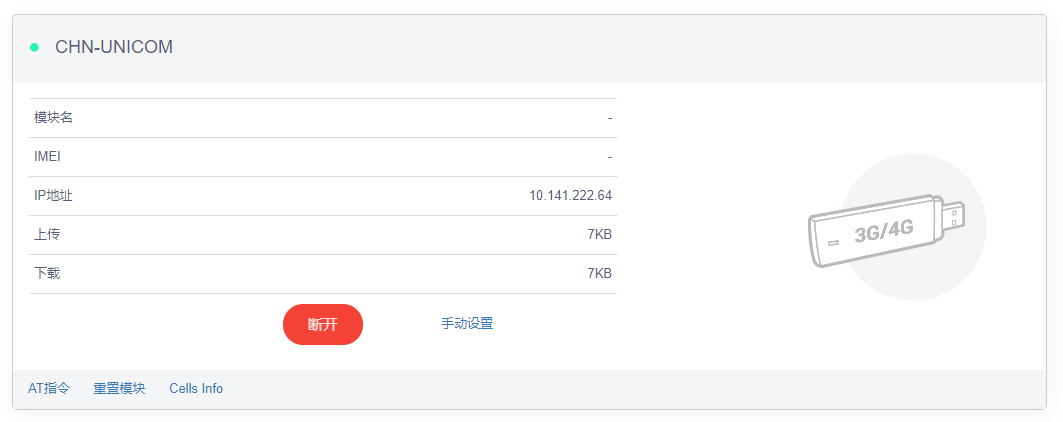
请访问网络管理面板 -> 网络 -> 蜂窝网络。第一次使用可能不会自动连接,左上角已经读到了运营商名称和IMEI,然后请点击自动设置。
手动设置: 拨号:通常这是默认设置,不需要手动设置,如果您有此类信息,请输入。
协议:选择3G/4G。
端口:cdc-wcdm0 端口的速度更快,ttyUSBX 端口的兼容性更好。
APN:部分 SIM 卡需要使用特定的 APN,如果您不清楚正确的 APN,请向您的运营商咨询。
PIN:USB Modem的PIN码。
TTL:部分运营商会通过检测 TTL 的值来判断 SIM 卡是否在路由器上使用,如果您的 SIM 卡无法在路由器上使用,您可以尝试将 TTL 设置为 64 和 128 以外的值(例如 65)。
服务:选择您的SIM卡的服务类型。
认证方式:可选择NONE、PAP、CHAP、PAP/CHAP。
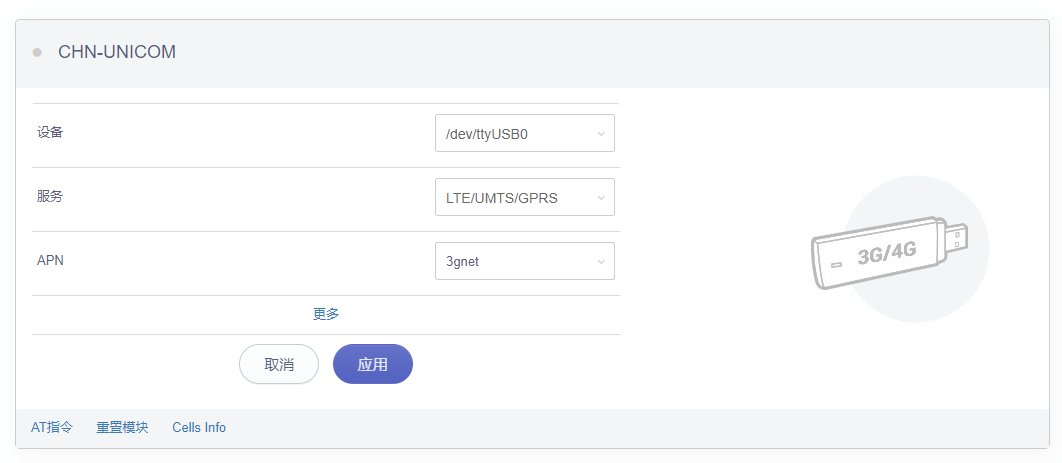
更多设置:
拨号:通常这是默认设置,不需要手动设置,如果您有此类信息,请输入。
号码、用户名、密码:通常对于未锁定的SIM卡不需要输入,如果您的SIM卡已锁定,请咨询运营商提供信息。
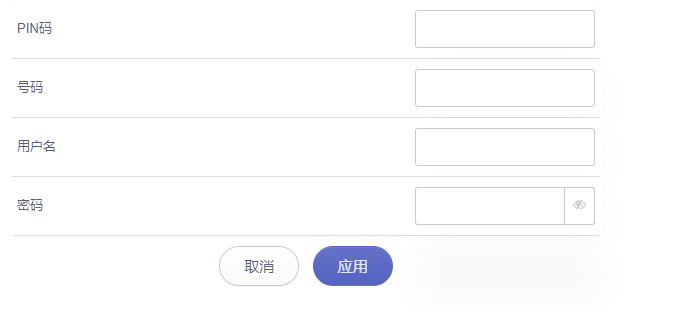
当显示 SIM 卡的IP地址时,表示它已连接网络。