192.168.2.1登录入口是中国电信使用的IP地址,不少电信宽带用户使用的是中国电信赠送的电信路由器,有些用户想使用手机登录电信路由器管理后台修改无线WiFi密码却不知道怎么操作,下面是详细的手机登录电信路由器(默认地址:192.168.2.1)修改WiFi密码的图文教程。

必要的准备工作:
手机:确保你的手机已连接到当前电信路由器的无线WiFi信号,这个是手机能打开路由器登录管理页面的前提条件。
管理密码:知道路由器的管理员登录密码(在路由器背面的铭牌贴纸上标注有)。
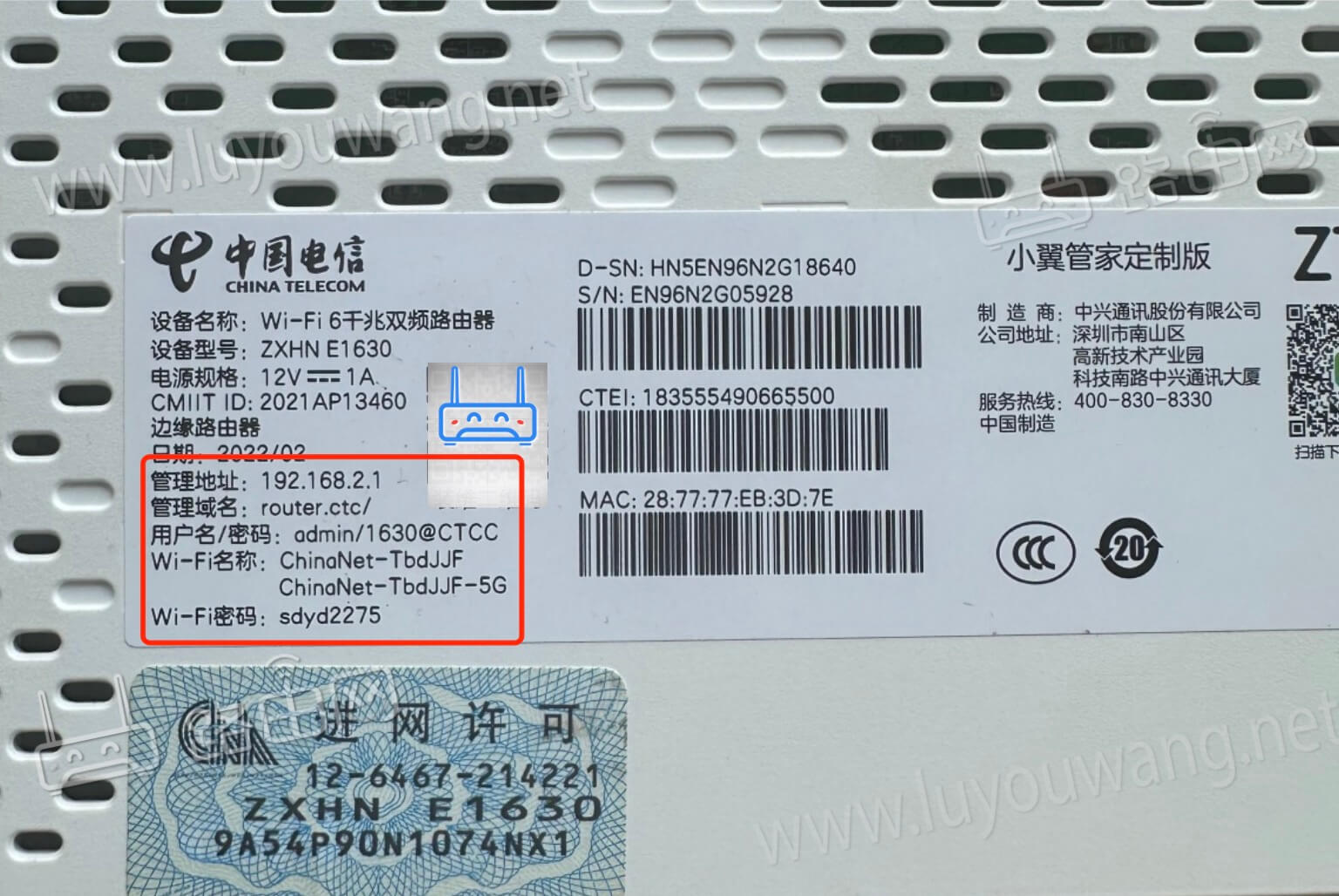
第一步:连接WiFi并进入管理页面
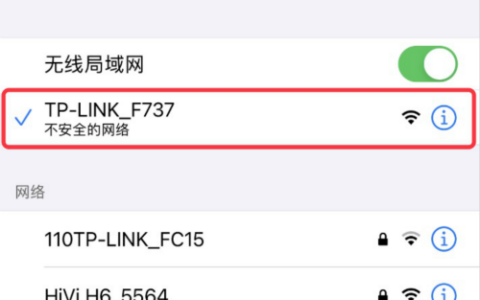
打开设置:在手机上点击“设置” -> “WLAN”,确保你已经连接上需要修改密码的那个WiFi。
打开浏览器:建议使用手机自带的浏览器(如华为浏览器、小米浏览器、Safari浏览器等)。
输入地址:在浏览器顶部的地址栏中,输入 192.168.2.1,然后点击“前往”或“进入”。
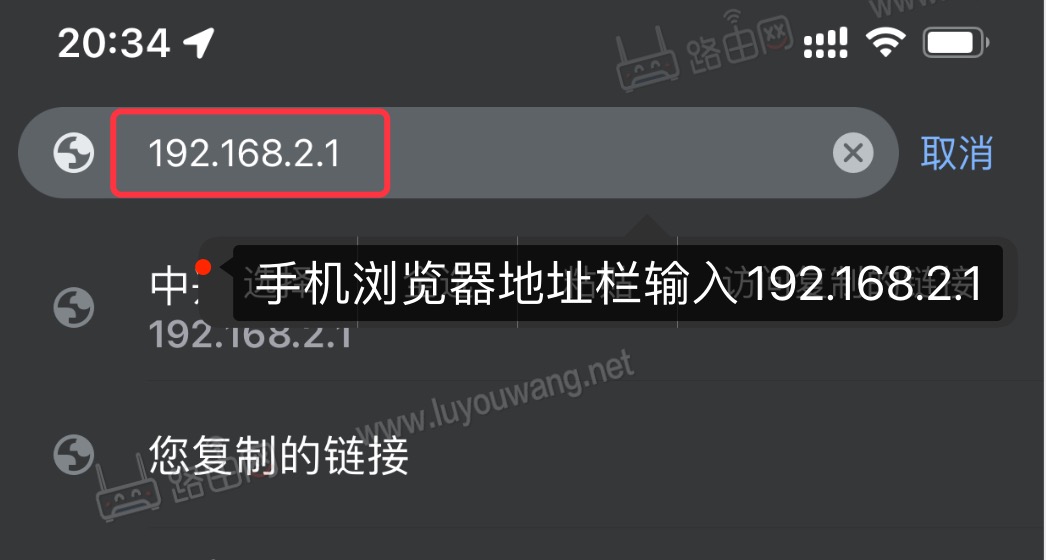
注意:不要把这个地址输入到搜索引擎的搜索框里,一定要输入到顶部的“网址栏”。
第二步:登录路由器管理后台
页面跳转后,会进入电信路由器的登录界面。
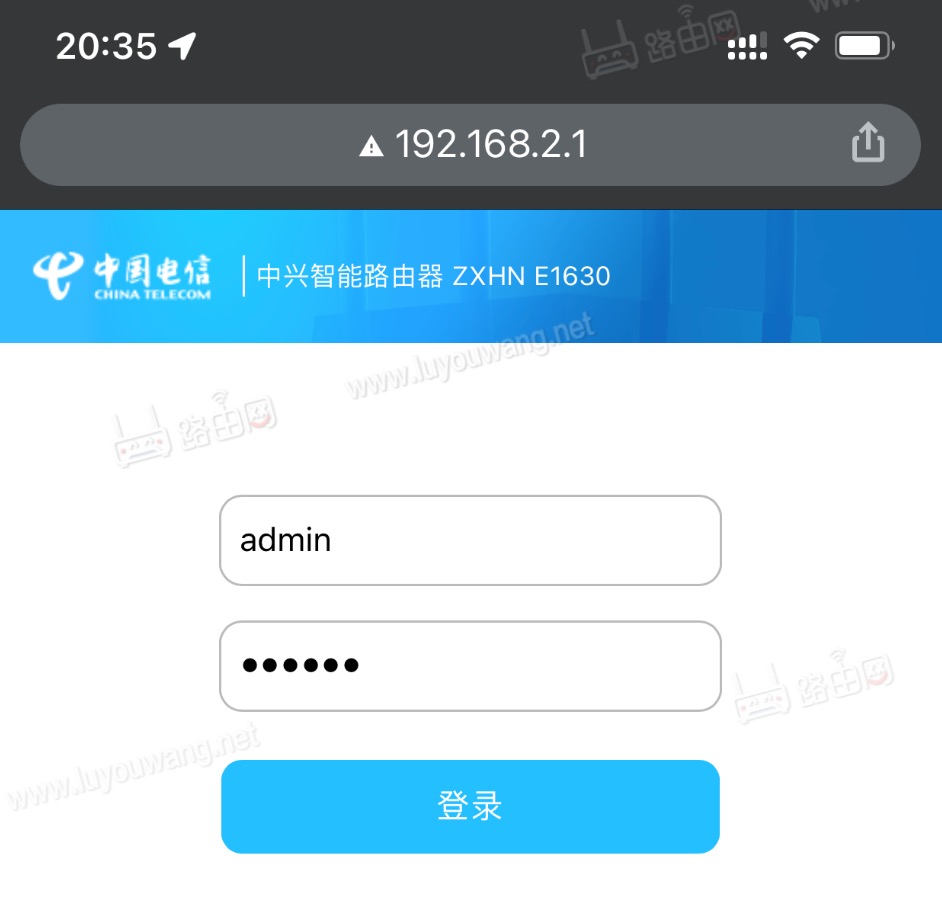
输入账户名和密码:
如果路由器背面有贴纸,上面会标注默认的“终端配置账号”和“终端配置密码”。
如果你之前修改过管理员密码,请输入修改后的密码。
很多新款的电信路由器默认账户名是:user,密码在路由器背面贴纸上。
如果你忘记了管理员密码,且贴纸上的密码不对,可以长按路由器背后的“Reset”重置孔恢复出厂设置(需谨慎操作,会清空所有配置)。
第三步:找到路由器WiFi设置
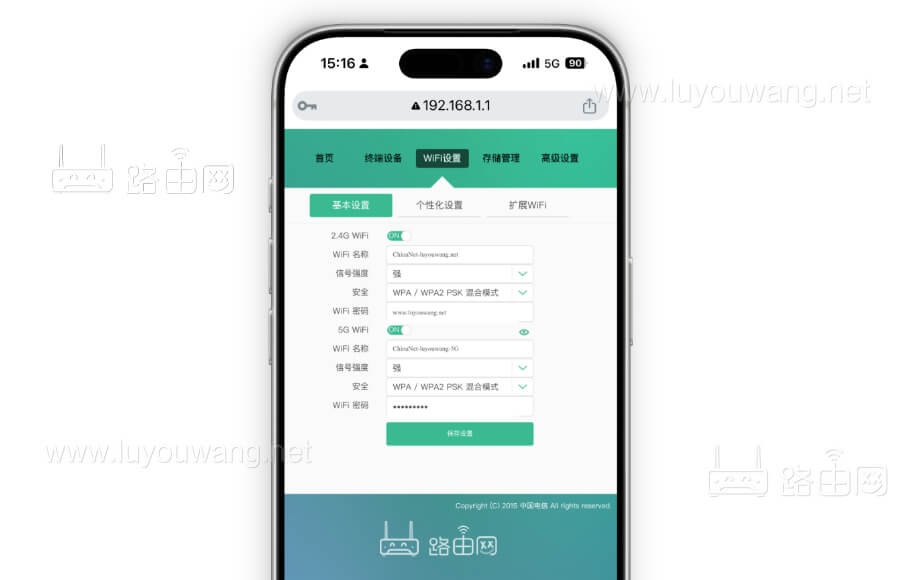
登录成功后,不同版本的天翼网关界面略有不同,通常有以下几种路径:
方式一(简洁界面):
- 点击首页的 “我的WiFi” 图标。
- 直接进入WiFi设置页面。
方式二(经典界面-“网络”菜单):
- 点击底部或顶部的 “网络” 选项。
- 点击左侧菜单栏的 “WLAN网络配置” 或 “无线网络设置”。
- 在右侧找到 “SSID名称和密码” 设置区域。
方式三(高级界面-“常用设置”):
- 点击 “常用设置”。
- 选择 “WiFi设置”。
第四步:修改WiFi密码
选择频段:现在路由器大多支持双频(2.4G和5G)。如果你看到两个WiFi名字(例如 ChinaNet-XXX 和 ChinaNet-XXX-5G),需要分别点击进入修改,可以设置相同密码方便记忆。
找到密码框:在WiFi设置页面中,找到标有 “无线密码”、“WPA预共享密钥” 或 “密钥” 的输入框。
输入你想设置的新密码(建议设置为8位以上的字母+数字组合,如 jc.a300.cn/router,避免使用过于简单的12345678)。
确认修改:输入完毕后,点击页面下方的 “确定” 或 “保存” 按钮。
第五步:等待重启并重新连接
路由器收到保存指令后,通常需要大约1-2分钟进行重启和配置生效。
此时你的手机WiFi会断开连接(因为密码变了)。
等待约2分钟后,打开手机WiFi列表,找到你刚才修改的那个WiFi名字。
点击它,输入你刚刚设置的新密码,即可成功连接。
常见问题解答:
Q:我输入192.168.2.1打不开页面?
A:确保手机连着这个路由器的WiFi;检查一下是不是不小心输成了 192.168.l.2.1(数字1误输成了字母l);部分新电信路由器可能是 192.168.1.1,可以尝试换这个地址。
Q:登录密码(管理员密码)忘了怎么办?
A:如果贴纸上的密码不对,且不是你自己改的,可以尝试输入 admin 或 telecomadmin + 路由器背面贴纸上的默认密码。如果都不行,只能长按路由器背后的Reset小孔(通电状态下)10秒以上,直到指示灯全闪重启,恢复出厂设置后重新设置。