192.168.1.1 是大多数家用路由器(如 TP-Link、腾达、水星、华为、华硕等)最常用的默认管理ip地址,通过这个http://192.168.1.1地址,您可以进入路由器后台,修改 WiFi 密码、网络设置等。以下是详细的手机或电脑登录教程。
第一步:准备工作
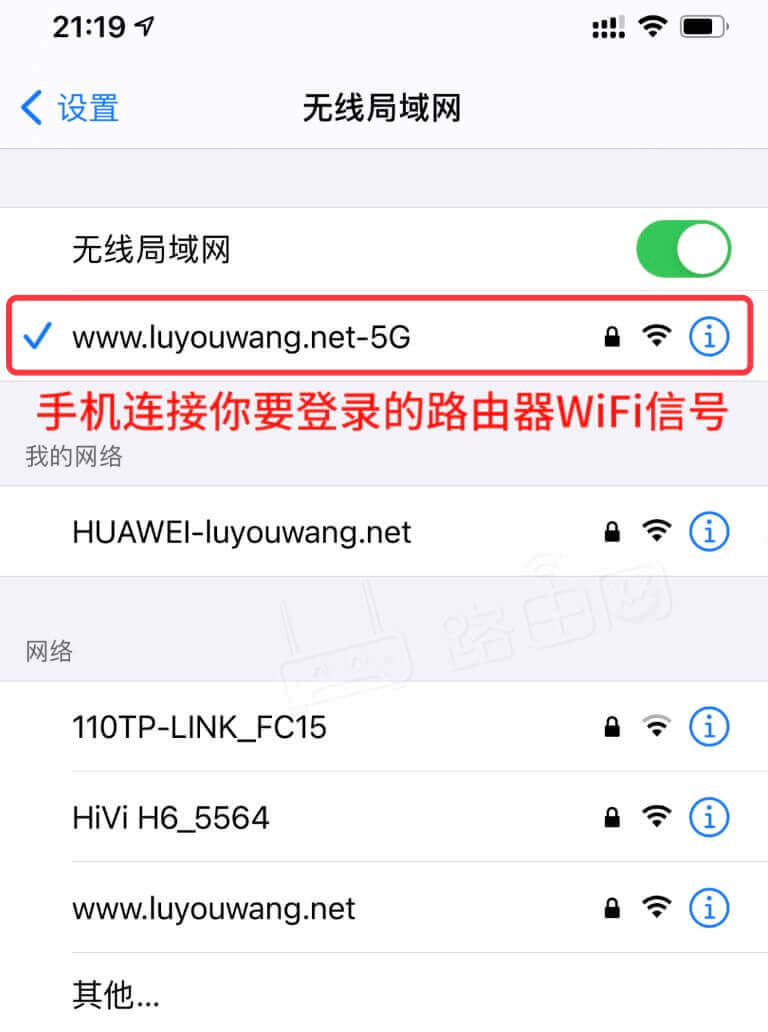
设备:手机或电脑,已连接到该路由器的 WiFi(有线连接也可)。
默认登录凭证:通常印在路由器底部贴纸上,常见组合为:
用户名:admin,密码:admin
用户名:admin,密码:password
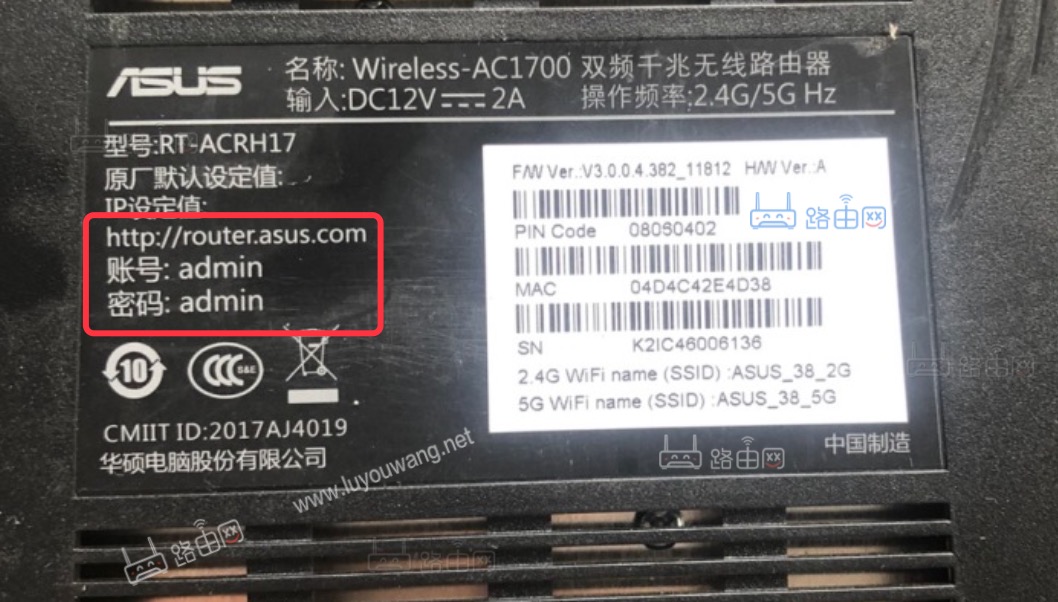
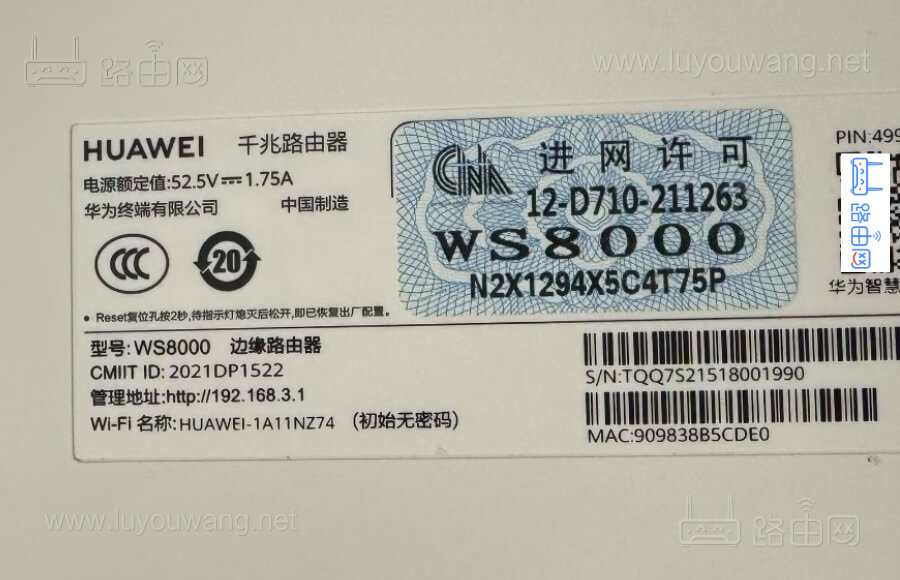
或直接无密码(某些老款路由器),现在很多路由器现在都是由用户自己创建设置管理员登录密码。
管理密码:如果您之前修改过管理员密码,请使用修改后的密码。
手机/电脑:确保已连接上该路由器的 WiFi(可以是 2.4G 或 5G)。如果修改的是当前 WiFi 的密码,登录前请保持连接。
第二步:打开浏览器并输入路由器登录地址
打开常用浏览器(Chrome、Safari、Edge、手机自带浏览器等)。
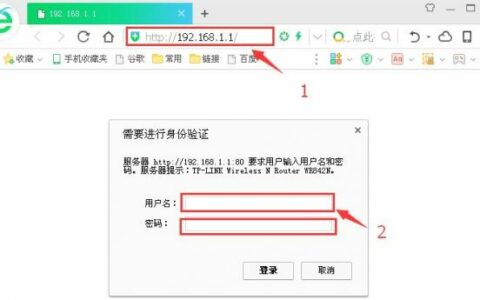
在地址栏(不是搜索框)中输入 192.168.1.1,然后按「前往」或「Enter」回车键。
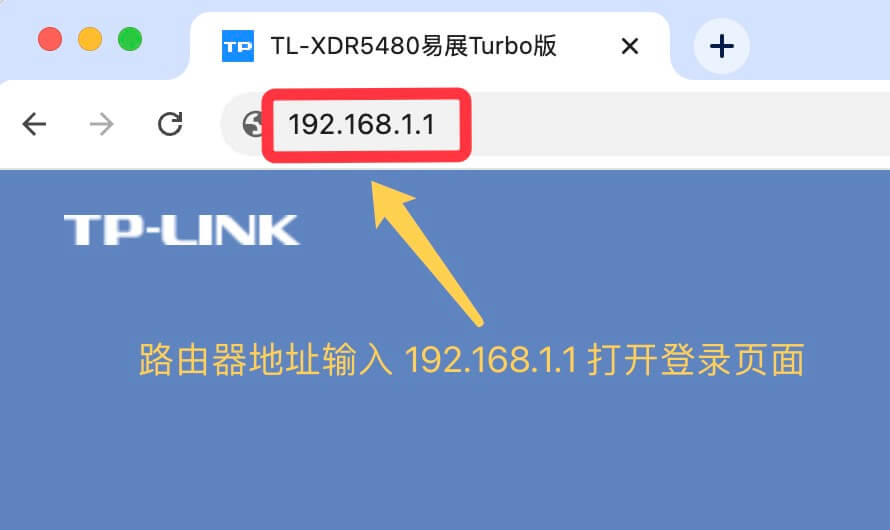
注意:地址应输入为 192.168.1.1,不要输成 192.168.l.1(字母 l 代替数字 1)或 192.168.1.1.com。
第三步:登录路由器管理界面
页面跳转后,会出现登录框,要求输入「用户名」和「密码」。
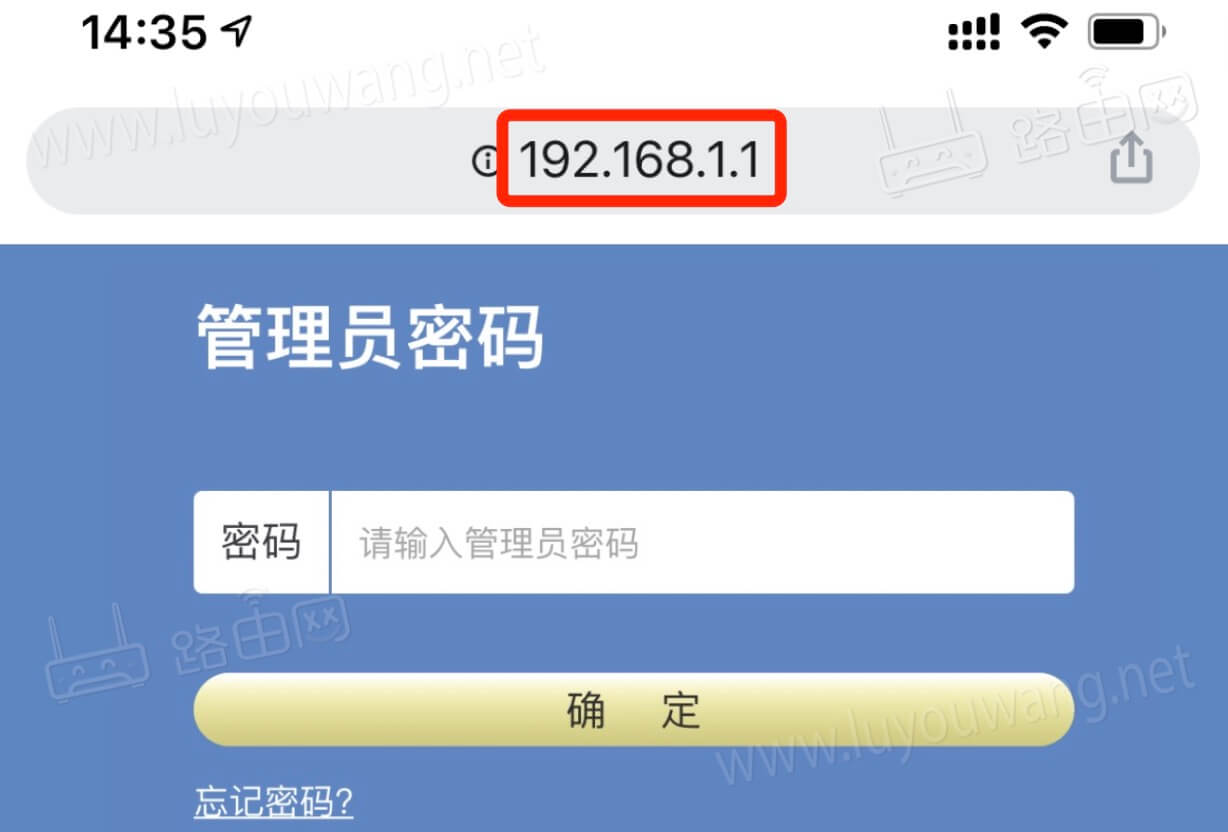
输入路由器的管理员账号和密码。默认凭据通常可查看路由器背面贴纸。
若从未修改过,尝试 admin/admin 或 admin/password。
若忘记密码,可尝试常用组合(如wifi密码),如果只出现输入管理员密码,那么代表该路由器没有默认登录密码,密码是用户第一次设置路由器的时候创建的登录密码。
第四步:找到 WiFi 设置(修改密码)
登录成功后,界面因品牌而异,但通常可按以下路径找到 WiFi 设置:
常见位置:点击「无线设置」、「WiFi 设置」、「网络设置」或「高级设置」。
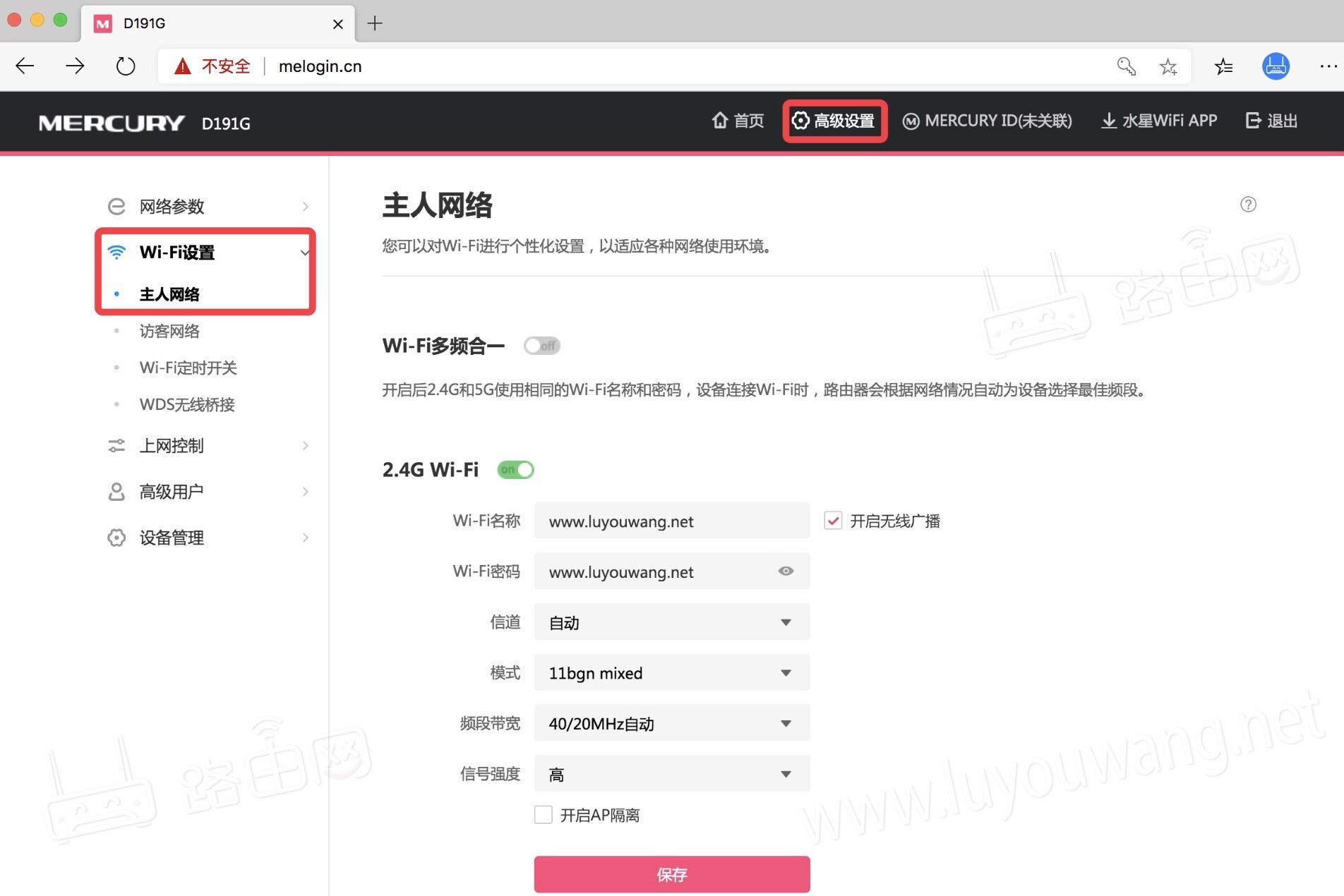
2.4G 与 5G:若路由器支持双频,一般会分别列出,可分别修改密码。
修改密码:
- 找到「WiFi 密码」、「无线密钥」、「PSK 密码」等输入框。
- 删除旧密码,输入新密码(建议 8 位以上,包含字母和数字)。
- 点击「保存」或「应用」。
第五步:保存并重启
保存设置后,路由器通常会自动重启以使配置生效。重启期间 WiFi 会短暂断开。
等待约 1-2 分钟,用手机或电脑重新搜索 WiFi,输入新密码即可连接。
常见问题与解决:
Q1:输入 192.168.1.1 后无法打开页面?
- 检查设备是否连接到该路由器的 WiFi(可查看 WiFi 列表,确认连接的是正确网络)。
- 确认 IP 地址输入无误,避免输错为 192.168.l.1。
- 尝试更换浏览器(部分手机浏览器兼容性不佳)。
- 如果路由器管理地址不是 192.168.1.1,可尝试其他常见地址:192.168.0.1、192.168.2.1、192.168.31.1 等,或查看路由器底部贴纸。
Q2:忘记管理员密码怎么办?
- 首先尝试路由器背面贴纸上的默认用户名/密码。
- 若贴纸无效且您曾修改过,可回忆常用密码。
- 如实在无法登录,只能恢复出厂设置:在路由器通电状态下,用卡针/牙签按住背面 Reset 孔 10 秒以上,待指示灯全闪重启。恢复后需重新配置路由器(包括宽带账号、WiFi 密码等),请提前准备宽带账号信息。
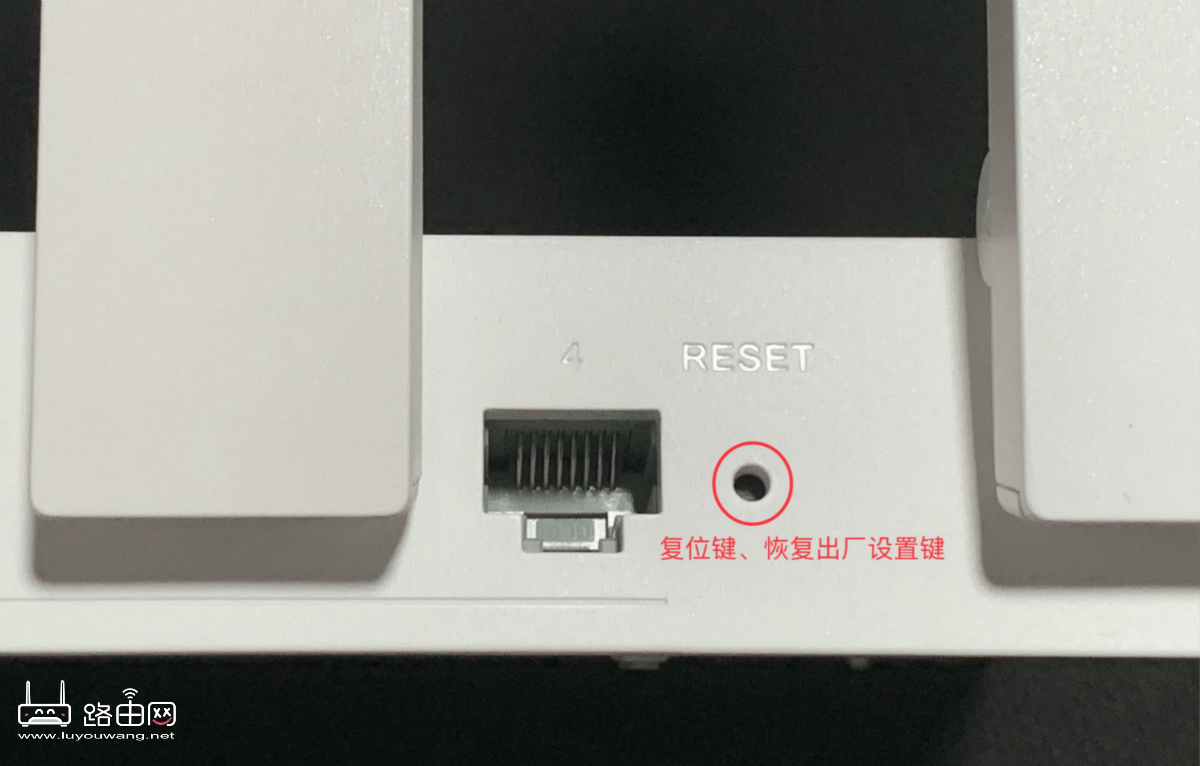
RESET复位键
Q3:修改 WiFi 密码后无法连接?
- 检查密码输入是否正确(注意大小写)。
- 尝试在手机上「忽略该网络」,然后重新搜索输入新密码。
- 重启手机和路由器的 WiFi 功能。
Q4:为什么只能修改一个频段的密码?
- 若路由器开启了「双频合一」,2.4G 和 5G 使用同一名称和密码,修改一次即可。
- 若分开显示,建议设置相同密码,方便使用。
友情提示:
- 修改 WiFi 密码后,所有连接该 WiFi 的设备都需要重新输入新密码连接。
- 定期修改 WiFi 密码可增强网络安全,防止蹭网。
- 建议将路由器管理员密码也设置为强密码,并妥善保管。
- 按照以上步骤,您就可以轻松通过 192.168.1.1 登录路由器后台修改 WiFi 密码了。