
每个曾经使用过这个神奇浏览器的凡人都遇到过这个问题。基本上,您尝试访问任何网站,并看到 Chrome 无法打开页面。首先,尝试访问其他网站,尝试使用搜索引擎。
如果其他页面可用,那么您正在访问的资源很可能只是被提供商阻止,或者服务器上正在进行技术工作。如果什么都没有打开,那么我们将以不同的方式解决问题。
首先,我将简要回答以下问题 - 为什么 Google Chrome 无法打开网站页面:
• 问题出在提供商身上。
• 无效的 DNS 服务器。
• 如果连接通过路由器,路由器会冻结。
• 歪歪扭扭的路由器固件极为罕见。
• 病毒和损坏的系统文件。
• Chrome 由于浏览器崩溃而停止打开。
总的来说,这些是主要原因,现在我会告诉你该怎么做。
实践表明,在80%的情况下,最简单的第一步行动将有助于解决问题。因此,首先,重新启动您的计算机、笔记本电脑、手机、平板电脑。如果 Internet 连接是通过 Wi-Fi 进行的,则还要重新启动路由器。为此,请找到电源按钮并按一次。等待 2 分钟(让它冷却下来),然后再次打开。
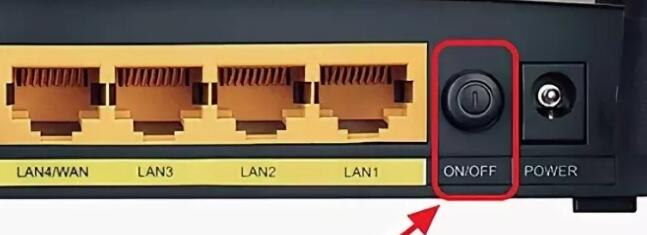
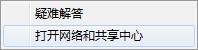
在某些型号上,没有按钮,因此您可以安全地将其从插座中拉出并在一分钟内放回原处。接下来,您需要执行“故障排除”,然后系统将尝试自行纠正错误。用右键单击托盘右下角的网络连接,然后选择相应的部分。
尝试任何其他 Internet 浏览器,例如 Mozilla Firefox 或 Yandex 浏览器。作为标准配置,所有 Windows 都具有 Internet Explorer。通过它打开任何页面。如果成功,最好卸载 Google Chrome 并重新安装。
1. 要卸载,您可以从官方网站下载 CCleaner 程序。免费版本就足够了。
2. 启动后,转到“工具”。 找“谷歌浏览器”,点击一次,然后点击右边的“卸载”按钮。等待该过程完成。
3. 之后,打开任何可用的浏览器并在搜索引擎中输入“下载 chrome”。按照第一个链接下载并安装浏览器。
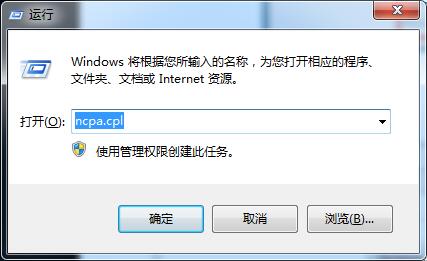
1. 同时按下win+R.
2. 输入命令“ncpa.cpl”。
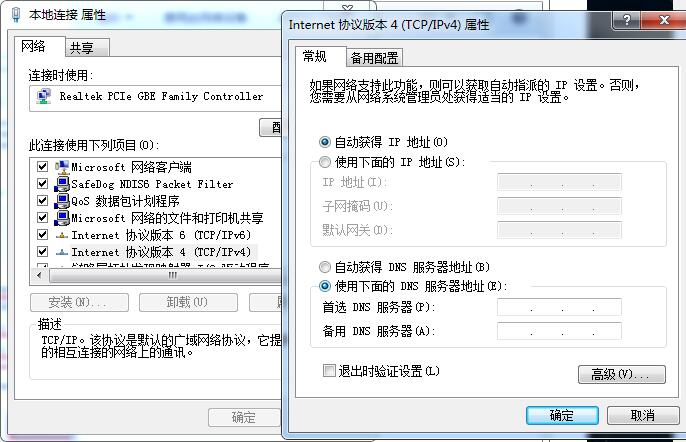
3. 您需要选择互联网应该通过的连接。如果您通过 Wi-Fi 连接,请选择无线连接。如果您通过电线连接,请选择带有 Internet 电线图标的网络。接下来,找到 4 TCP 并单击它。让我们去看看属性。接下来,设置手动“DNS”设置并输入如上图所示的值。之后,单击“确定”。
1. 单击主按钮“所有 Microsoft”。
2. 在最下面一行中,编写命令:“%SystemRoot%\system32\drivers\etc\hosts”。然后单击“hosts”文件。选择“记事本”以打开。
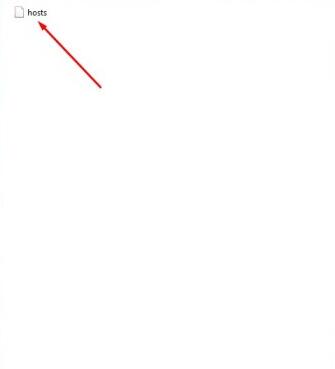
3. 在至少有一些条目的每行的开头,放一个 # 符号。点击十字关闭。系统会询问我们是否要保存文件 - 单击“保存”。
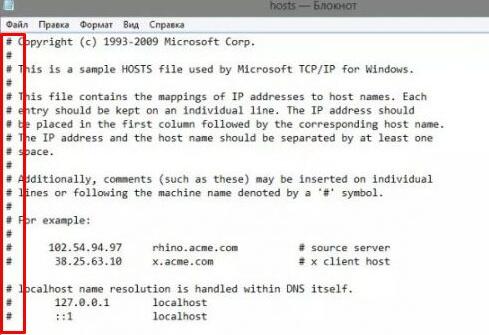
系统回滚、病毒、损坏的系统文件
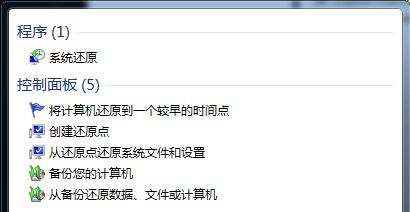
病毒和恶意软件经常破坏系统文件。可以从系统磁盘恢复系统,但对于普通用户来说非常困难,因此我们将使用系统工具进行还原。
1. 在启动的搜索引擎中,输入“系统还原”字样。

Windows 11 24H2 Wi-Fi DHCP 错误仍然导致问题

Copyright © 2023 192.168.1.1路由器设置(jc.a300.cn/wirelessrouter)版权所有 All Rights Reserved.
联系邮箱:9145908@qq.com





