
今天我们要讨论手动配置IP地址。通常,此功能隐藏在网络配置的隐藏角落中。让我们首先了解为什么要这样做,以及在什么情况下它将有助于解决一些问题。
曾几何时,ISP 向所有用户发放静态 IP。也就是说,当通过有线连接时,客户端必须注册:IP、掩码、网关和 DNS 服务器。现在,对于普通用户来说,免费获得静态是非常困难的。
此外,如果您家里有路由器将 Wi-Fi 和 Internet 分发到本地设备,则可以手动指定网络配置。有时,当禁用DHCP时连接到路由器时,这会有所帮助,DHCP会自动将这些设置分发到所有连接的设备。
如何在 Windows 7、XP 和 10 中手动指定 IP 地址参数?如果您连接到路由器,则需要先找出其地址,然后才能进入设置。我稍后也会写这个。如果连接直接从提供商连接到计算机,则在公司的合同中指定设置。但是,如果连接类型为“静态IP”,则应执行此操作。
注意!如果您是通过 Internet 而不是通过路由器连接的,请继续下一章。

在我们的例子中,路由器将充当我们的本地网络和提供商网络之间的网关。标准地址可以在外壳下方的标签上找到,但并不总是写成“aipi”。在新型号上,将写入 DNS 地址。他们经常使用这些地址:192.168.1.1 或 192.168.0.1。只需尝试切换到它们,如果之后要求您输入用户名和密码,那么这是您的选择。
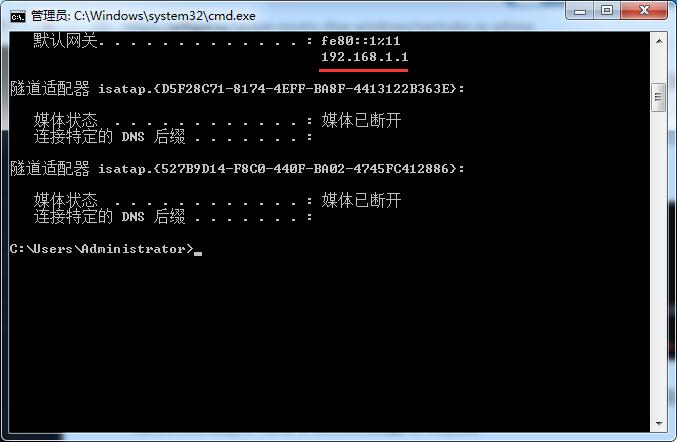
您还可以通过命令行查找网关地址。在其中,编写“ipconfig”命令并查看“主网关”行。现在我们知道了地址,让我们设置网络连接。
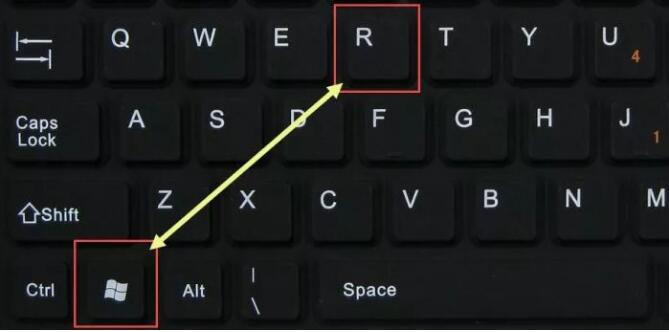
1. 找到键盘上的两个键R和(可以有一个窗口图标,位于左侧按钮旁边ALT).同时,单击它们。
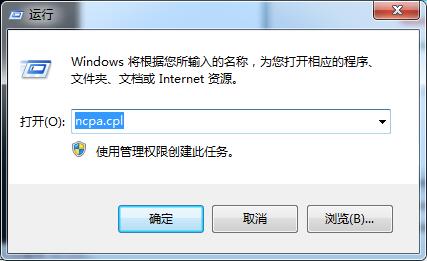
2. 在窗口的左下角,会弹出一个对话窗口。如上图所示写下拼写,然后单击确认按钮。
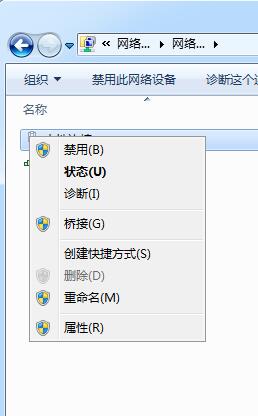
3. 您现在应该看到计算机或笔记本电脑上所有网络接口的窗口。通常,计算机上只有一个有线,笔记本电脑上只有一个无线。现在你需要非常小心 - 你需要选择你连接到网络的连接。如果您通过 WiFi 连接,请选择无线连接,如果您通过有线连接,则选择有线连接。右键单击并转到属性。
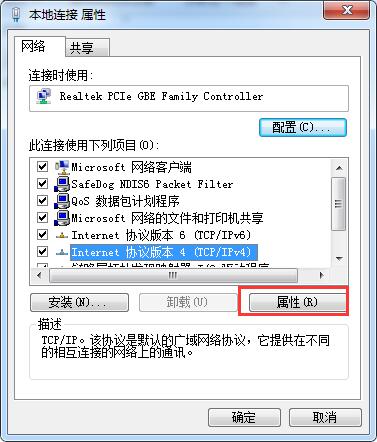
4. 现在,您处于此特定连接的配置窗口中。我们对第四版IPv4的设置感兴趣。只需选择此项并返回属性即可。
5. 默认情况下,Windows 会自动检索 DNS 服务器和网络配置。但是我们来这里是为了手动设置设置。勾选下面的框并输入所需的值:
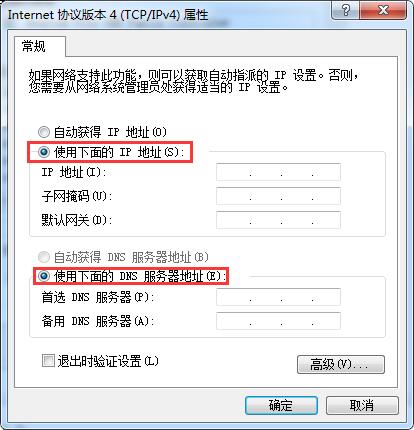
注意!如果您通过提供商的电汇连接,请根据合同输入值。应在此处指定所有静态 IP 地址设置数据。
1. IP地址:前三位数字与我们的网关或路由器的地址相同。您已经知道如何从上面的章节中找到它。最后第四个数字是从 10 到 254 的范围内写的。例如,在我的例子中,它将是“192.168.1”,最后一位数字将是“34”。如果您的网关的地址为“192.168.0.1”,请这样写——“192.168.0”和“10-254”范围内的任何数字。好吧,例如,“54”。
2. 掩码:将自动设置为 255.255.255.0。
3. 主网关:您可能已经猜到需要将我们路由器的地址放在这里。
4. DNS:正如你所看到的,这里有两个字段,但你也可以使用一个。您也可以输入我们路由器的IP地址。然后,计算机将从位于您家中的Internet中心获取DNS地址。反过来,他可以从提供商那里获取设置,也可以从您之前在发射机配置中写下的设置中获取设置。
下一篇:如何提高您的网速?

Windows 11 24H2 Wi-Fi DHCP 错误仍然导致问题

Copyright © 2023 192.168.1.1路由器设置(jc.a300.cn/wirelessrouter)版权所有 All Rights Reserved.
联系邮箱:9145908@qq.com





