

如果使用环境中,出现Windows XP系统的电脑无法搜索到路由器的信号,可按以下方法排查:

无线终端在搜索信号时,如果出现下图的提示:

解决方法:请确认电脑的无线开关是否已开启(建议联系电脑厂商或者查询相关说明书确认)。

无线终端在搜索信号时,如果出现下图的提示:
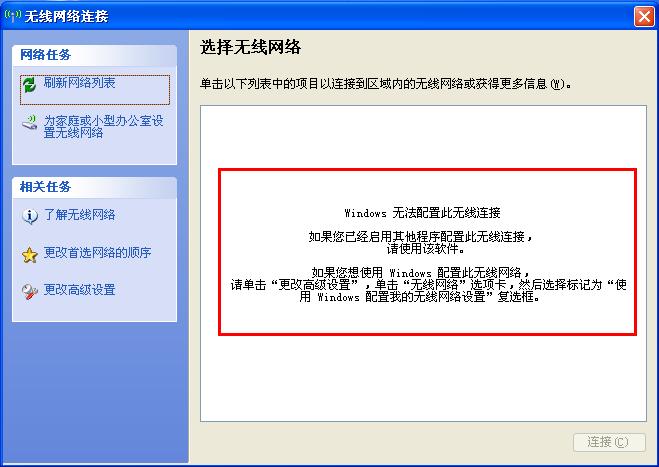
可能原因:出现该提示可能是电脑的无线服务功能没有开启或没有勾选用Windows配置我的无线网络引起的。
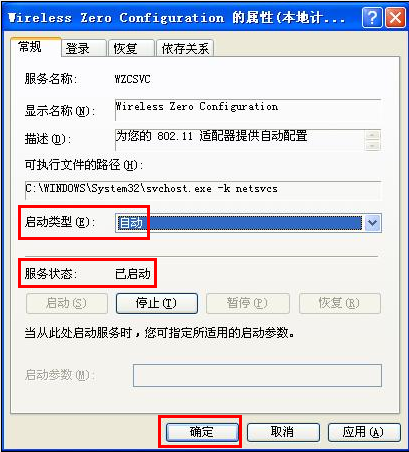
解决方法:在电脑桌面上找到我的电脑,右键点击并选择管理。依次点击:服务和应用程序>>服务>> Wireless Zero Configuration。右键点击Wireless Zero Configuration并选择属性,确认服务状态已启用。启动类型为自动。点击确定。如下图所示:

如果出现与排查二相同的提示:
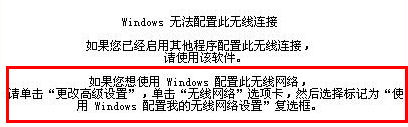
解决办法:找到网上邻居,右键选择并点击属性,找到无线网络连接,右键选择并点击属性,找到无线网络配置,勾选用Windows配置我的无线网络,点击确定。如下图所示:
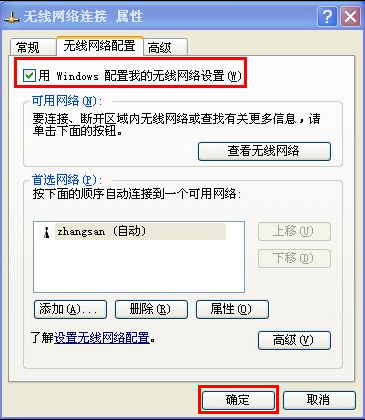
此时再重新搜索查看能否搜索到无线信号。

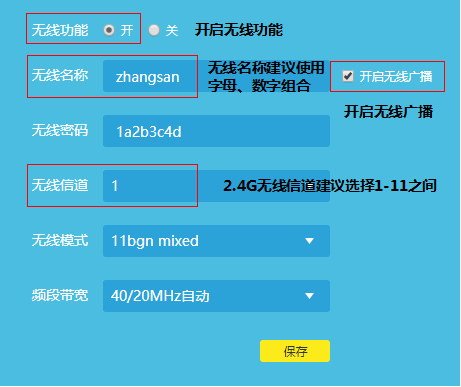
登录路由器管理界面,在路由设置>>无线设置界面,确保无线功能和无线广播是开启状态,检查是否设置了中文的无线名称(SSID)或无线名称中包含了特殊字符,建议修改无线名称为字母、数字的任意组合。2.4G无线信道推荐在1-11的范围内。修改后点击保存,如下图所示:

信号强度:避免电脑无线网卡与无线路由器之间有太多的障碍物(墙面、隔断等)。尝试调整天线的方位以及终端的距离。
无线干扰:请尝试将无绳电话、微波炉、无线鼠标键盘等关闭,避免无线干扰。
无线频段:如果您搜索的是双频路由器的5G Hz频段无线网络,请确保电脑无线网卡支持5G Hz无线频段。

尝试更换其他无线终端对比测试,或者使用该电脑连接其他无线路由器。

Windows 11 24H2 Wi-Fi DHCP 错误仍然导致问题

Copyright © 2023 192.168.1.1路由器设置(jc.a300.cn/wirelessrouter)版权所有 All Rights Reserved.
联系邮箱:9145908@qq.com





