

路由器设置成功可以正常上网后,使用Windows XP系统的电脑连接无线网络时,如果出现无线连接成功,但无法上网,可按以下方法排查:

确认电脑无线网卡连接的是自己路由器的无线信号,请勿连接其他路由器的无线信号,可以使用网线连接电脑和路由器的LAN口(有线接口),登录路由器界面,在主界面左侧的网络状态查看主人网络的名称,如下图:
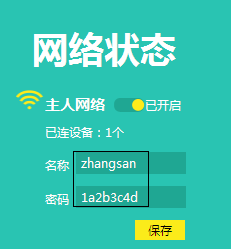
如路由器界面为传统界面,请在无线设置>>基本设置,查看SSID,即无线信号名称。

确认电脑无线网卡是自动获取IP地址、DNS服务器地址,并且获取到与路由器相同网段的IP。
确认方法:电脑桌面上找到网上邻居,右键点击并选择属性,找到无线网络连接,右键点击选择状态,如下图:
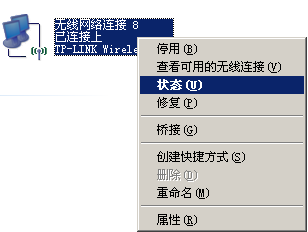
在无线连接状态页面,点击支持,确认地址类型为通过DHCP服务器指派。
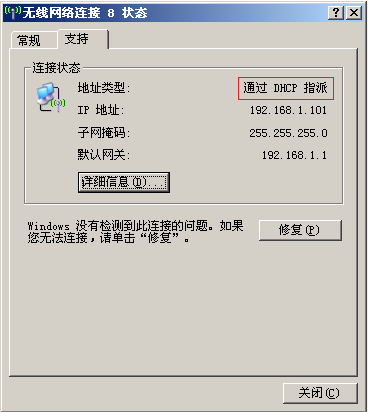
如何设置电脑自动获取IP地址?
点击详细信息,确认IP地址,默认网关,DNS服务器均已成功获取。
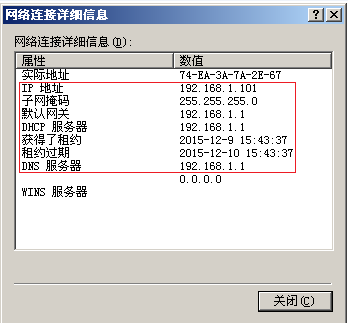
注意:IP地址必须和路由器的管理IP在同一网段,且默认网关为路由器的管理IP地址。例如路由器的管理IP为192.168.1.1,则路由器下连接的终端获取的IP为192.168.1.X(X=2-254),默认网关为192.168.1.1。

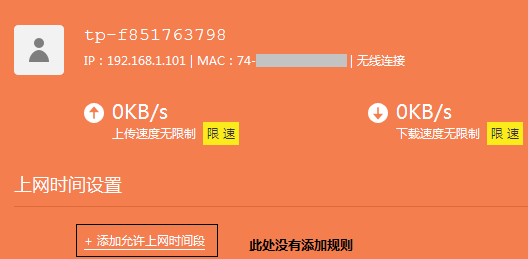
路由器设置了访问控制等功能会影响到终端的上网权限,建议关闭路由器的访问控制功能。
确认方法:登录路由器界面,在主界面点击设备管理>>主人网络,找到终端对应的条目,确认没有设置上网时间规则,如下图:
如路由器为传统界面,需要检查路由器没有开启家长控制、上网控制或者防火墙功能。

更换其他的无线终端连接路由器的信号对比测试。如果其他终端可以上网,那么可能是该无线终端的问题(可以连接其他的无线路由器上网进行确认)。如果其他无线终端也无法上网,可以尝试将路由器复位重新设置。

Windows 11 24H2 Wi-Fi DHCP 错误仍然导致问题

Copyright © 2023 192.168.1.1路由器设置(jc.a300.cn/wirelessrouter)版权所有 All Rights Reserved.
联系邮箱:9145908@qq.com





