
笔记本电脑已连接到 Wi-Fi 网络,但没有互联网接入,或无法访问 web 页面。一些用户报告说,自安装最新的 Windows 10 更新以来,互联网无法正常工作。同时,其他设备连接到 Wi-Fi 网络和互联网也很好,但笔记本电脑显示 Wi-Fi 已连接但无法访问 Internet 或带有黄色感叹号的“受限访问”。
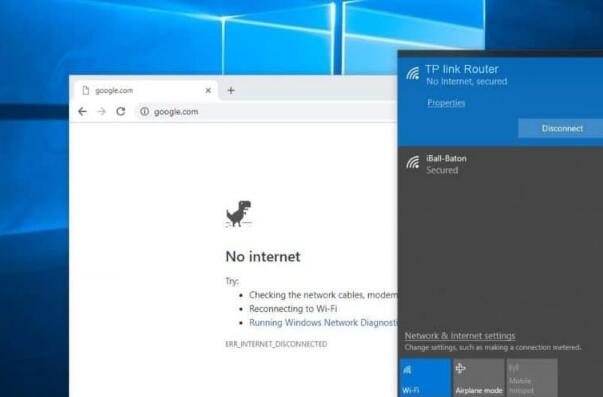
好吧,如果您的所有其他设备(手机、平板电脑或其他笔记本电脑)都连接到 Wi-Fi 即可,但您的笔记本电脑无法访问 Internet,那么问题可能是网络配置不正确、网络硬件故障或网络驱动程序过时。不管是什么原因,当您遇到类似的问题时,以下提示应该可以帮助您再次上网。
设备可能显示为已连接到 Wi-Fi,但仍无法访问互联网,可能有多种原因。可能是 WiFi 路由器遇到技术问题或信号干扰,导致互联网连接丢失,即使 Wi-Fi 连接看起来很稳定。
• 域名系统 (DNS) 设置存在问题可能会阻止设备将域名转换为 IP 地址,从而导致无法访问互联网。
• 过时或不兼容的网络驱动程序可能会导致连接问题,从而阻止设备在连接到 Wi-Fi 的情况下访问互联网。
• 设备上不正确的网络设置(例如 DNS 服务器设置或代理配置)可能会阻止互联网访问,即使连接到 Wi-Fi 也是如此。
重新启动WiFi路由器
要解决互联网连接问题,我们建议的第一件事是拔下路由器 30 秒,然后重新插入路由器。此外,重新启动 Windows PC,这有助于解决可能阻止互联网访问的临时故障或冲突。
此外,请检查并确保您在 Wi-Fi 路由器的范围内以获得更强的信号。暂时禁用防病毒防火墙保护,并断开 VPN(如果已配置)并检查 Internet 连接是否按预期工作。
切换DNS 服务器
DNS(域名系统)服务器将域名转换为 IP 地址,让您的设备能够访问互联网上的网站和服务。切换到 Google 的公共 DNS 服务器(8.8.8.8 和 8.8.4.4),绕过潜在的 DNS 问题,并帮助多个用户在其设备上重新访问互联网。
如果您的设备已连接到 WiFi 网络但互联网无法正常工作,请按照以下步骤更改 DNS 服务器地址并检查是否有帮助。
• 按 Windows 键 + R,键入 ncpa.cpl 并单击确定打开网络连接,
• 右键单击活动的 Wi-Fi 或以太网连接,然后选择“属性”。
• 在“属性”窗口中,选择“Internet 协议版本 4 (TCP/IPv4)”,然后单击“属性”按钮。
• 选中“使用以下DNS服务器地址”选项,然后输入Google的DNS服务器地址8.8.8.8和8.8.4.4。
• 最后,单击“确定”以保存更改并重新启动设备。
运行网络疑难解答
每当您遇到网络和互联网问题时,我们建议的第一件事就是运行内置的疑难解答,该疑难解答程序仅用于检测和修复问题本身。
运行网络疑难解答是诊断和修复网络问题的一种快速便捷的方法。
要运行疑难解答,请执行以下操作:
• 使用 Windows 键 + I 打开“设置”应用,
• 网络和互联网,然后是状态
• 单击“网络疑难解答”以开始诊断过程
它会扫描您的网络配置,检查您的网络适配器、DNS 设置和 Internet 连接是否存在问题,并提供解决方案来解决任何检测到的问题。
完成后,这些步骤将重新启动您的 PC 并连接到 Wi-Fi 网络,以检查互联网连接是否按预期正常工作。
自动获取 IP 和 DNS
设备的 IP 地址和 DNS 服务器设置在建立互联网连接方面起着至关重要的作用。自动从路由器的 DHCP(动态主机配置协议)服务器获取这些设置可确保您的设备接收正确的网络配置,包括唯一的 IP 地址和 DNS 服务器信息。
• 按 Windows 键 + R,键入 ncpa.cpl 并单击确定,
• 右键单击活动的 Wi-Fi 或以太网连接,然后选择“属性”。
• 选择“Internet 协议版本 4 (TCP/IPv4)”,然后单击“属性”按钮。

Windows 11 24H2 Wi-Fi DHCP 错误仍然导致问题

Copyright © 2023 192.168.1.1路由器设置(jc.a300.cn/wirelessrouter)版权所有 All Rights Reserved.
联系邮箱:9145908@qq.com





