
设置无线路由器进行WDS桥接,如果设置完成后电脑上不了网,那么可能有两种情况:
情况一、WDS桥接失败
情况二、WDS桥接成功,但是上不了网
以上两种情况的排查方法不同,请您登录副路由器的管理界面,在WDS设置处查看WDS是否成功,然后根据情况选择一类情况的解决方法。不同路由器的界面风格可能不同,对应的排查方法有所差异,为了针对性的解决您遇到的问题,请登录副路由器管理界面,确认并选择正确风格的界面:

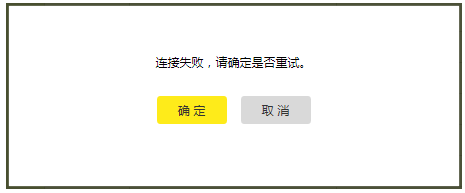
无线路由器设置无线桥接,系统一直提示"连接失败,请确定是否重试",如下图所示:

1.确认主路由器无线参数
在设置无线桥接时,连接错误的信号或输入密钥错误会导致无法桥接成功。
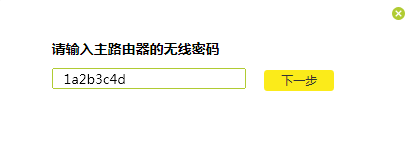
解决方法:在设置无线桥接时,请先确认主路由器的信号名称、无线密码。在副路由器桥接设置中,选择正确的无线网络名称,输入与主路由相同的无线密码。
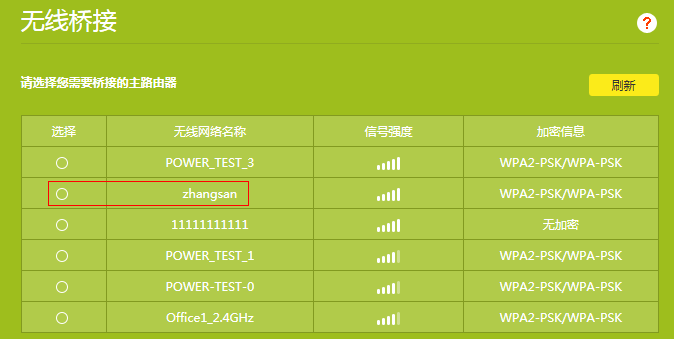
2.关闭无线设备接入控制
主路由器如开启了无线设备接入控制,仅允许接入设备列表中的设备可以接入,会导致无线桥接失败。以TP-LINK路由器为例,如下图所示:

解决方法:关闭主路由器的无线设备接入控制功能或把副路由器的无线MAC地址添加到允许接入设备列表中。
3.检查主路由器信号强度
如果主路由器无线信号太弱,也会出现无线桥接不成功或不稳定的现象。
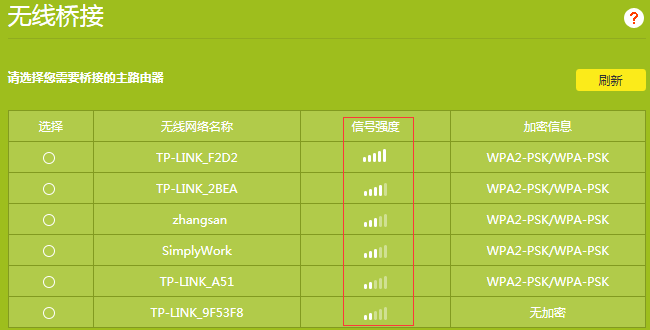
解决方法:调整副路由器与主路由器之间的距离,被桥接的主路由器的信号强度建议在2格或2格以上。

设置WDS无线桥接后,登录副路由器的管理界面桥接状态显示桥接成功,电脑连接主路由器上网正常,但是电脑有线或无线连接副路由器均无法上网。如下图所示:
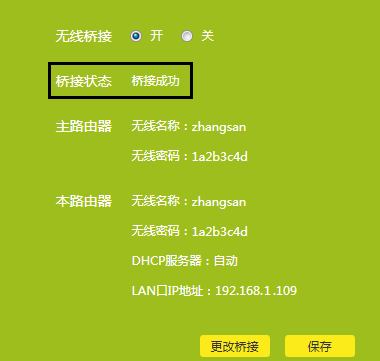
该问题请按照以下方法排查,操作每个排查点之后,重新尝试能否上网。
注意:本文以云路由器为例来指导,各路由器的界面可能有所差异,但排查方法均相同。


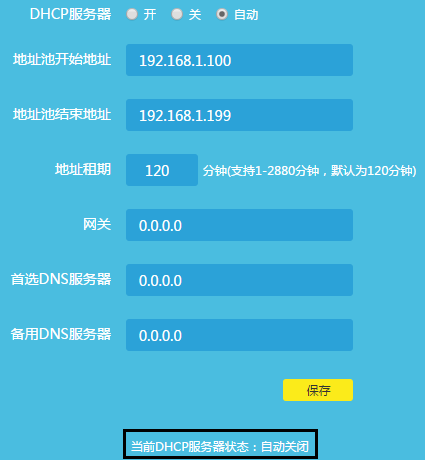
请检查副路由器的DHCP服务器是否关闭,否则终端可能从副路由器获取IP地址,导致无法上网。确保网络中只保留一个DHCP服务器。在管理界面找到DHCP服务器,点击关闭即可。

Windows 11 24H2 Wi-Fi DHCP 错误仍然导致问题

Copyright © 2023 192.168.1.1路由器设置(jc.a300.cn/wirelessrouter)版权所有 All Rights Reserved.
联系邮箱:9145908@qq.com





