
如果您的 5G Wi-Fi 在 Windows 11/Win10 上不断下降,这篇文章将帮助您解决此问题。这个问题可能会令人沮丧,因为它会妨碍您的工作并影响您的工作效率。通常,路由器和驱动程序问题是导致此问题的原因。
5G Wi-Fi 掉线问题也可能是由 PC 中的临时故障引起的。在继续之前,我们建议您重新启动计算机和路由器以修复临时故障。如果您的 5G Wi-Fi 在 Windows 11/Win10 上仍然不断下降,请使用以下建议:
1、 重启路由器
您应该做的第一步是重新启动路由器。这将修复临时故障。为此,请使用以下说明:
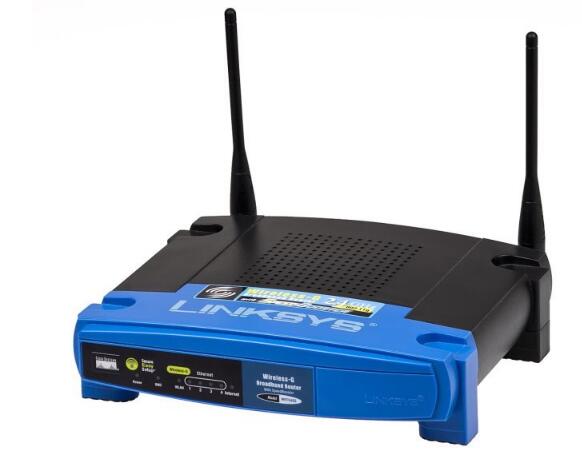
• 关闭开关并从墙上插座上拔下电源适配器。
• 等待几分钟。
• 将电源适配器插回墙上插座并打开开关。
• 等待路由器启动并连接到互联网。
检查它是否带来任何变化。
2、 运行网络和 Internet 疑难解答
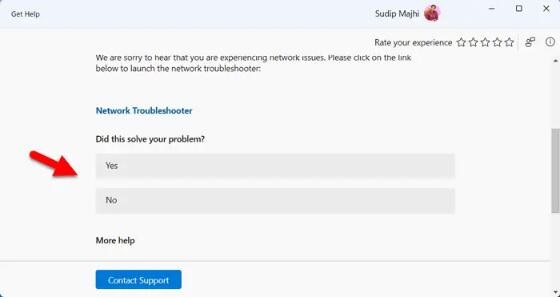
Windows 11/Win10 具有自动故障排除工具。您可以根据在 Windows 设备上遇到的问题在系统上运行专用的疑难解答。网络和 Internet 疑难解答可帮助您解决网络问题。通过 Windows 11 中的“获取帮助”应用程序运行网络和 Internet 疑难解答。
3、 更新您的网络驱动程序
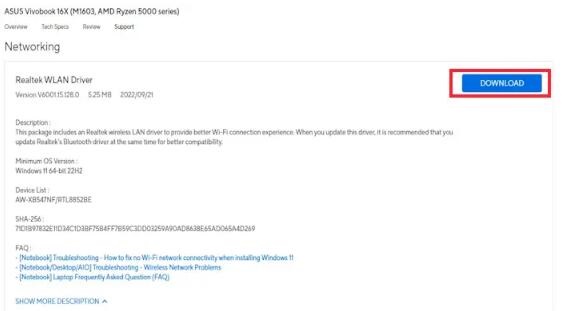
过时或损坏的网络驱动程序可能会导致 WiFi 掉线问题。确保您的网络驱动程序是最新的。您可以从制造商的网站更新驱动程序或使用免费的驱动程序更新软件。更新驱动程序后,检查问题是否已解决。
4、 回滚网络驱动程序
Windows 更新还会更新过时的驱动程序。在这种情况下,可以使用“回滚”选项安装以前版本的驱动程序。我们建议您检查“回滚驱动程序”选项是否可用于您的网络驱动程序。如果是,请使用它来安装其以前的版本。为此,请使用以下步骤:
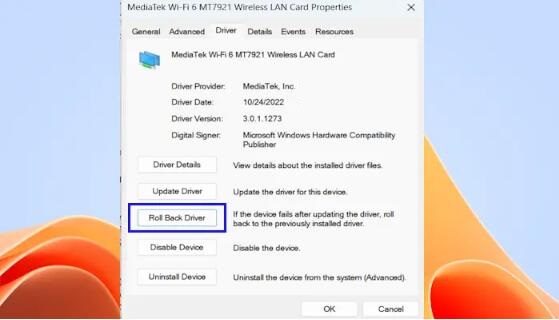
• 转到设备管理器。
• 展开“网络适配器”部分。
• 右键单击网络驱动程序,然后选择“属性”选项。
• 选择“驱动程序”选项卡。
• 检查“回滚驱动程序”按钮是否可单击。如果是,请单击该按钮以回滚网络驱动程序。
• 按照屏幕上的说明进行操作。
• 重新启动计算机。
现在,检查它是否带来任何变化。您也可以尝试卸载最近的 Windows 更新.
5、 更改网络适配器的电源管理设置(如果可用)
如果启用网络适配器的电源管理设置,则当笔记本电脑进入睡眠模式时,Windows 会使网卡进入睡眠状态。由于此设置,您的 WiFi 可能会下降。我们建议您禁用此设置(如果可用)并检查它是否会带来任何更改。为此,请使用以下步骤:

• 转到设备管理器。
• 展开网络适配器。
• 双击您的网络适配器,然后单击“电源管理”选项卡(如果可用)。
• 清除复选框以“允许计算机关闭设备以节省能源”。
• 单击“确定”保存更改。
6、 重置 TCP/IP,刷新 DNS 缓存,重置 Windows 套接字
由于 TCP/IP 或 Internet 协议损坏、DNS 缓存损坏和 Windows 套接字损坏,也可能发生连接问题。我们建议您重置 TCP/IP,刷新 DNS 缓存,然后重置 Winsock。您必须在提升的命令提示符窗口中执行所需的命令。但是,如果您不想执行这些命令,也可以使用我们的 FixWin11 实用程序。

或者,您可以创建一个批处理文件,只需单击一下即可执行上述所有操作。
7、 重置网络
有时,重置网络可以帮助解决此问题。这将解决任何与网络相关的问题。为此,请使用以下步骤:
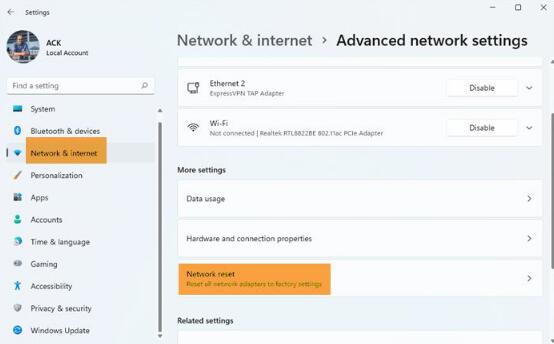
• 打开 Windows 设置。
• 单击“网络和互联网”。
• 现在,单击“高级网络设置”。
• 单击“网络重置”,然后选择“立即重置”。
执行网络重置时,必须等待 5 分钟。5 分钟后,Windows 将自动重启。
8、 在网络适配器设置中启用 IPv6
如果您的系统禁用了 IPv6,则在连接到 5 GHz WiFi 频段时可能会遇到问题。使用以下步骤启用 IPv6:

• 打开控制面板。
• 在“查看依据”模式中选择“类别”。
• 转到网络和 Internet >网络和共享中心。
• 单击您的网络。将打开一个新窗口,您必须在其中单击“属性”。这将打开您的网络属性。
• 现在,选中“Internet 协议版本 6 (TCP/IPv6)”复选框。
• 单击“确定”保存更改。
现在,检查您的 5 GHz WiFi 频段是否稳定。
为什么我的 5G Wi-Fi 一直下降?
您的 5G Wi-Fi 不断下降可能有几个原因。一些最常见的原因是过时的驱动程序、损坏的 DNS 缓存、路由器问题、临时故障等。
Windows 11 是否支持 5G Wi-Fi?
是的,Windows 11 支持 5GHz WiFi 频段。但是,仅仅在您的系统上获得 5GHz WiFi 连接是不够的。您的计算机还应具有受支持的硬件。如果您的 WiFi 卡不支持 5GHz WiFi 频段,则无法连接到 5GHz WiFi 频段。因此,如果您想通过 5G WiFi 使用高速互联网连接,请考虑升级您的网卡。

Windows 11 24H2 Wi-Fi DHCP 错误仍然导致问题

Copyright © 2023 192.168.1.1路由器设置(jc.a300.cn/wirelessrouter)版权所有 All Rights Reserved.
联系邮箱:9145908@qq.com





