
Wi-Fi Direct 并不是什么新鲜事,但越来越多的人终于了解了它以及它能做什么,这与该平台不断增长的设备支持有很大关系。你看,这个概念就是在不需要无线路由器的情况下创建一个点对点的Wi-Fi连接。你可能会说这是不可能的,但简单的事实是,事实并非如此,而且我们已经这样做了很多年。简单来说,Wi-Fi Direct 很像蓝牙,因为人们可以跨设备共享文件,甚至可以从支持的无线耳机听音乐。
如果你现在家里有一台Roku设备,那么很有可能,它支持开箱即用的Wi-Fi Direct。Roku 没有使用红外发射器与遥控器进行通信,而是依靠 Wi-Fi Direct,而且效果很好。
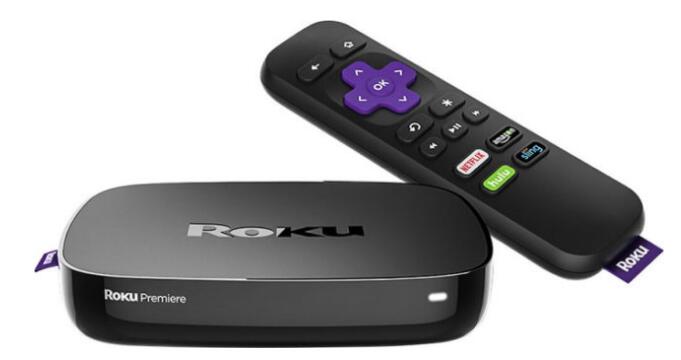
好消息是,当设备相互通信时,用户不需要输入Wi-Fi密码。整个过程是自动的,这也是许多人不知道他们正在使用Wi-Fi而不是蓝牙来实现某些硬件功能的原因之一。
目前,几乎所有 Windows 10 设备都支持 Wi-Fi Direct。您只需要受支持的第三方硬件即可利用它所提供的功能。事实上,我们认为第一个 Xbox One 控制器只能通过该平台无线连接到系统。
将此功能内置到计算机和其他类型的硬件中可以制造出更实惠的产品。制造商无需添加蓝牙无线电,只需利用 Wi-Fi 无线电进行无线通信即可。

Wi-Fi Direct 连接只需要一台设备即可与 Wi-Fi Direct 设备兼容。为此,Wi-Fi Direct 与 Wi-Fi 保护设置系统协商链路,该系统为每个设备分配一个有限的无线接入点。Wi-Fi Direct 使此设备能够成为接入点并与其他设备连接。其他设备可以是平板电脑、PC 或手机,甚至可以是来自不同制造商的设备。可以通过按下一个或所有设备上的按钮来建立其他设备与兼容设备的配对。
然后,合规设备会创建一个新的 Wi-Fi 网络,该网络可以建立对等连接。该连接支持在连接的设备之间传输数据,只需最少的设置要求。
此过程为所有连接的设备提供标准 Wi-Fi 协议,而无需繁琐的设置程序来相互交互。这些设置过程还排除了指定 Wi-Fi 密码短语的需要。
Wi-Fi Direct 随 Wi-Fi 联盟一起提供,该联盟是负责认证 Wi-Fi 套件的全球行业协会。因此,Wi-Fi Direct连接技术受到其他人的支持,不需要任何特殊硬件。
Wi-Fi Direct 连接不需要无线接入点,因此无需路由器。它像蓝牙一样运行,只有高速和更远距离之间的唯一区别。它的速度不仅可以更快地浏览互联网,还可以进行文件传输。它同时提供以更高的速度与一个或多个设备进行通信。
Wi-Fi Direct 设备不需要路由器或其他接入点的原因是,它会根据设备的可用性在需要时形成其临时网络。
Wi-Fi Direct 提供 Wi-Fi,无需有效的互联网连接。借助 Wi-Fi Direct,您可以连接各种设备,例如打印机、手机、电视和另一台 PC。该连接不需要有效的互联网。使用 Wi-Fi Direct,可以轻松地将手机中的图像、文件和视频共享到电视。
Wi-Fi Direct 连接使用 Wi-Fi 保护设置和 WPA2。因此,其他人无法在未经授权的情况下连接到您的网络,您可以防止未经授权的通信保护您的隐私。同时,可以通过多种方式安全地将设备连接到兼容设备。从物理上讲,可以按下小工具 X 上的按钮,然后在小工具 Y 上按下相同的按钮,使用密码和二维码。
它可以识别附近的设备
Wi-Fi Direct 提供 Wi-Fi Direct 设备发现和服务发现。兼容设备可以识别其他设备。例如,如果要打印并选择打印选项,则连接到打印机的设备将由兼容设备标识。
在连接之前进行此过程非常重要,因为它可以确保有效利用时间。
它支持Wi-Fi无线电
Wi-Fi Direct 连接也是标准 Wi-Fi 无线电的一部分。制造商不需要为其设备添加额外的无线电。此外,Wi-Fi Direct可以向后兼容。
这些是该平台迄今为止使用的标准:
• 无线上网
• Wi-Fi Direct 设备和服务发现
• Wi-Fi 保护设置
• WPA2的
到目前为止,Wi-Fi Direct的用途是什么
好的,所以你可能想知道我们可以用它做多少事情。正如我们上面提到的,它可用于在不同设备之间共享文件。例如,在两台 Windows 10 笔记本电脑之间共享一堆图片,或从 Android 手机共享到电脑。
问题是,与使用蓝牙相比,这并不容易,这在现在是可以理解的。它仍然相当新,尚未成熟。但是,我们相信Wi-Fi Direct在不久的将来将变得非常重要。
是的,它已经起作用了,但它并不可靠,以至于普通人可以在不打电话给像我们这样的专家的情况下使用它。
检查您的设备是否兼容 Wi-Fi Direct
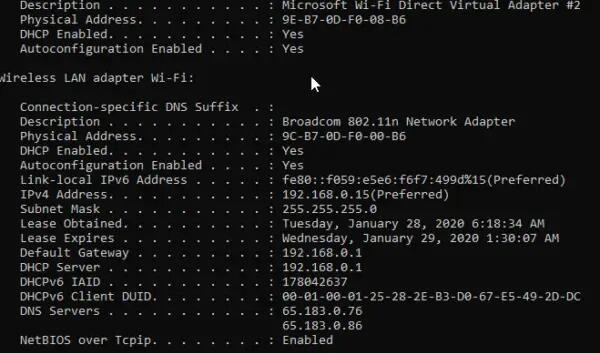
这非常简单。在管理员模式下启动命令提示符,然后键入ipconfig /all并按Enter键。
查找 Microsoft Wi-Fi Direct 虚拟适配器以确认对 Wi-Fi Direct 的支持。
一旦你知道你的电脑安装了兼容的适配器,你就可以在 Windows 10 电脑上设置 Wi-Fi Direct 连接。
步骤如下:
• 步骤1: 转到 PC 或笔记本电脑上的“设置”。
• 步骤2: 转到“网络和互联网”。
• 步骤3: 在网络中,选择 Wi-Fi Direct 选项,单击它“ON”。您的 Windows 10 电脑将开始搜索可用的 Wi-Fi Direct 连接。扫描完成后,您的 Wi-Fi Direct 连接的名称将显示在屏幕上。选择所需的 Wi-Fi Direct 连接。
• 步骤4: 为了获得授权,系统会要求您输入密码。输入相应的凭据,您的系统将全部设置为合规的 Wi-Fi 设备。现在,您可以轻松地将其他设备与 Windows 10 PC 配对,无需任何电线或路由器作为接入点即可享受高速互联网。
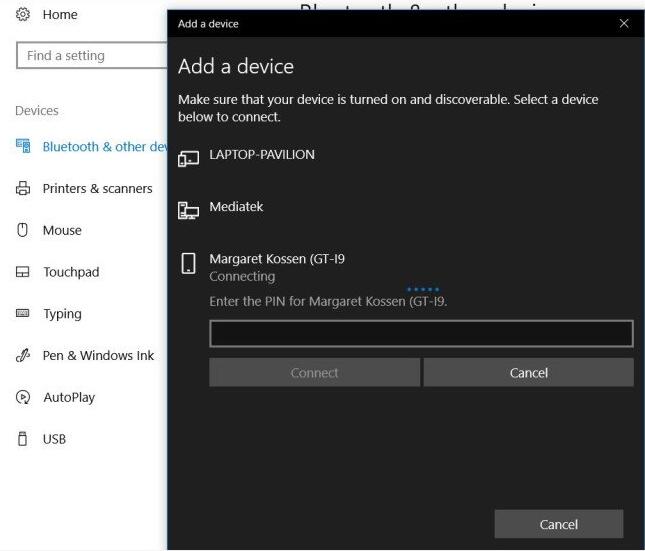
简而言之,如果您想将 Wi-Fi Direct 设备添加到 Windows 10 计算机系统,请单击 Windows 键 + I 打开“设置”应用程序。之后,导航到“设备>蓝牙和其他设备”>“添加蓝牙或其他设备”。
最后,选择“其他所有内容”,然后添加要连接的设备。
如何使用 Wi-Fi Direct 将其他设备与 Windows 10 电脑配对
若要将 Windows 10 电脑与其他兼容设备配对,请转到“设置”。单击 Wi-Fi Direct 菜单。“发现的设备”选项卡下将显示一个下拉菜单,其中包含所有设备的列表。选择要与Windows 10 PC配对的设备,然后按“连接”。
选择您在兼容设备中创建的网络名称作为 Wi-Fi Direct 网络并连接到该网络。输入密码以连接到网络。网络将保持活动状态,直到您断开网络连接或关闭计算机。只有在手动完成时,它才会重新启用。只需同时选择所有设备,即可在多个设备上同时激活 Wi-Fi Direct,您可以组成一个 Wi-Fi Direct 组。

Windows 11 24H2 Wi-Fi DHCP 错误仍然导致问题

Copyright © 2023 192.168.1.1路由器设置(jc.a300.cn/wirelessrouter)版权所有 All Rights Reserved.
联系邮箱:9145908@qq.com





