
修复Windows 10上的0x800704cf错误代码,该错误代码通常是由于网络问题引起的。这是解决PC上错误代码的解决方案。
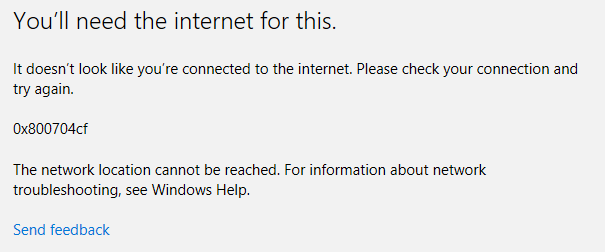
在大流行情况下,在家工作或在家学习已成为新的常态。但是,为此,您需要访问Internet连接。但是由于某些原因,一些用户报告了Windows 10 PC上面临的错误代码0x800704cf问题。尽管这不是一个新的错误,但对于Windows 10的用户来说,这已经在一夜之间开始浮出水面了。该错误以前曾存在,但由于当前情况,用户经常会遇到0x800704cf错误代码问题。通常,在配置Internet或尝试将PC连接到网络时会出现此问题。对于某些用户,尝试登录Microsoft帐户时会弹出此问题。
无论是来自各种来源,还是来自用户的报告,似乎都是由于TCP / IP设置错误,网络设备故障以及使用本地用户帐户登录Windows 10 PC触发的。Windows 10 PC用户的此系统错误代码0x800704cf是最常见的网络问题。幸运的是,有几个步骤和与解决此错误相关的潜在解决方法。在本文中,我们将指导您如何修复Windows 10 PC上的错误代码0x800704cf。如果您厌倦了寻找针对此问题的最佳解决方案,那么您会迷失在正确的位置。
因此,话虽如此,让我们直接进入本文,看看可以应用哪些潜在的解决方案来修复此0x800704cf错误代码。
在了解如何解决此问题的解决方案之前,请先了解基础知识,这总能更好地了解导致此问题的根本原因。这样,您将能够帮助遭受同一问题的其他人。因此,如前所述,当您尝试连接到Internet或使用Microsoft应用程序时,会弹出此0x800704cf错误代码。Windows为使用Windows 10操作系统时弹出的错误设置了特定的代码。这些代码可帮助开发人员专门修复用户已报告的错误。
因此,0x800704cf被关联为网络错误。当互联网连接出现故障时,您将遇到此问题。网络错误非常令人讨厌,可能会阻止您共享文件或继续在线工作。大多数用户都有一个常识,就是该错误是Windows Updater问题。为了清楚起见,这不是Windows Updater问题。现在,您已获得有关此错误是什么的一些信息,让我们看一下可以用来解决此问题的潜在修复程序。
如何在PC上修复0x800704cf错误代码?
选择Microsoft网络客户端
这是可用的简单修补程序之一,可用于在Windows 10 PC上修复此错误代码0x800704cf。
1. 右键单击桌面底部的WiFi或Internet连接图标。
2. 单击网络和共享中心选项。
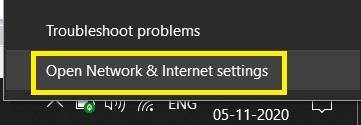
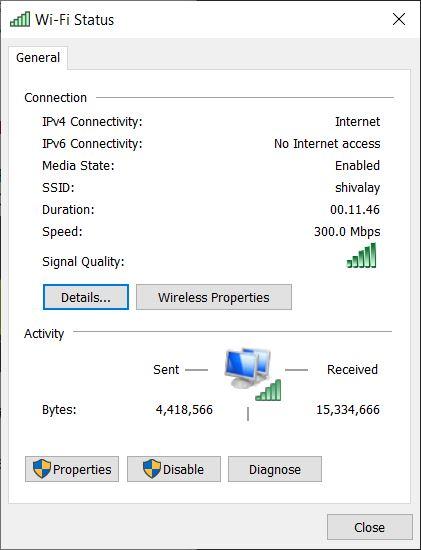
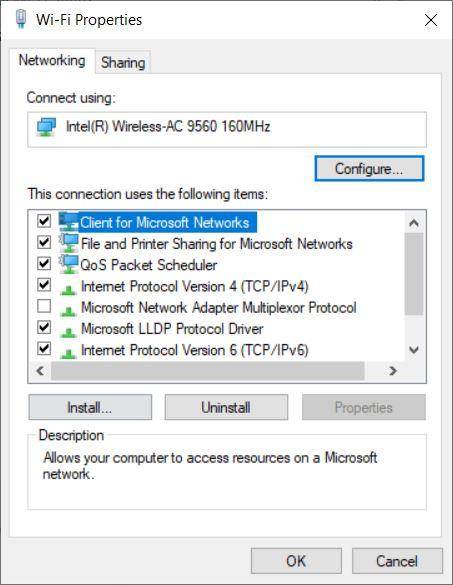
3. 转到更改适配器设置>>选择您当前用于连接到互联网的连接>>属性>>网络选项卡。
4. 现在,只需确保选中“ Microsoft网络客户端”选项旁边的复选框即可。
5. 而已!
重置TCP / IP
如果上述方法不能帮助您解决问题,则可以按照以下步骤重设TCP / IP设置。
1. 点击键盘上的Windows按钮,然后打开“运行”对话框。
2. 输入cmd,然后按Enter。
3. 在cmd窗口中,键入ipconfig / flushdns,然后按Enter。
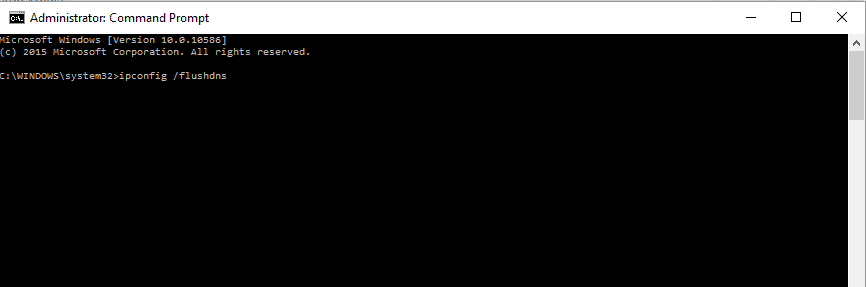
4. 这将清除DNS缓存。
5. 在同一cmd窗口中,键入nbtstat -RR并按Enter键以刷新NetBIOS条目。
6. 然后键入netsh int ip reset以重置IP设置。
7. 关闭cmd窗口并重新启动系统。
重新安装网络适配器
即使在重置TCP / IP后您仍然无法使用,您也可以按照以下步骤重新安装网络适配器。
1. 通过按Win + R组合键打开“运行”对话框。

Windows 11 24H2 Wi-Fi DHCP 错误仍然导致问题

Copyright © 2023 192.168.1.1路由器设置(jc.a300.cn/wirelessrouter)版权所有 All Rights Reserved.
联系邮箱:9145908@qq.com





