
2. 键入devmgmt.msc,然后按Enter。
3. 转到网络适配器。
4. 右键单击并点击“卸载设备”选项,一一卸载所有驱动程序。
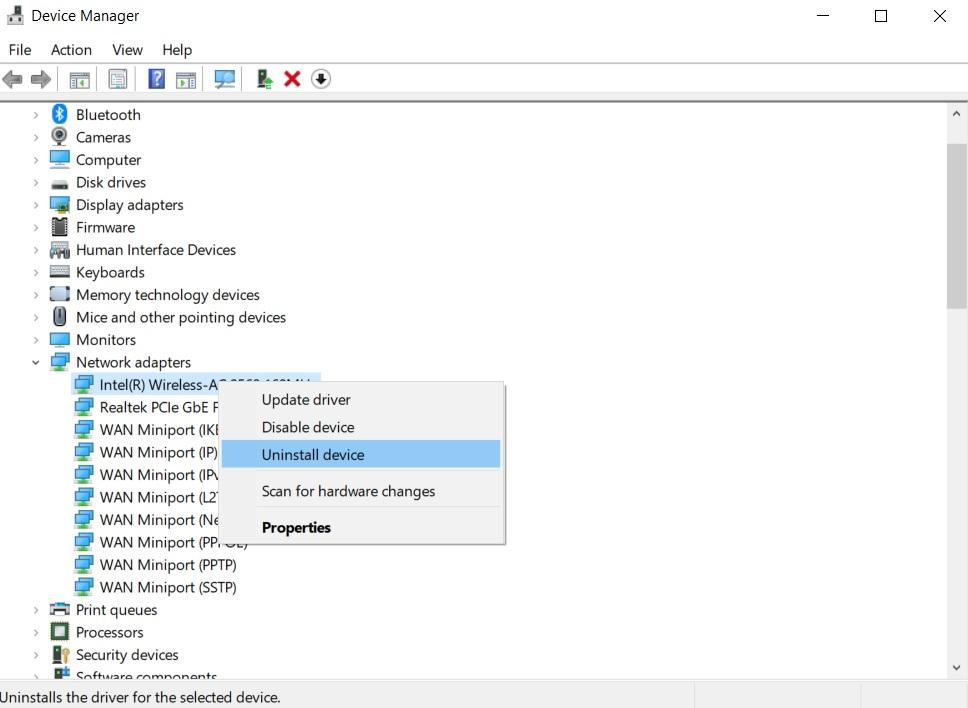
5. 从PC上卸载所有相关项目。
6. 重新启动PC并再次连接到网络。所有驱动程序将自动安装。
运行SFC扫描
Windows 10 PC上可能会弹出此错误代码0x800704cf的某些错误或损坏的文件。因此,要解决此问题,您可以始终运行SFC扫描并修复那些文件。请遵循以下步骤;
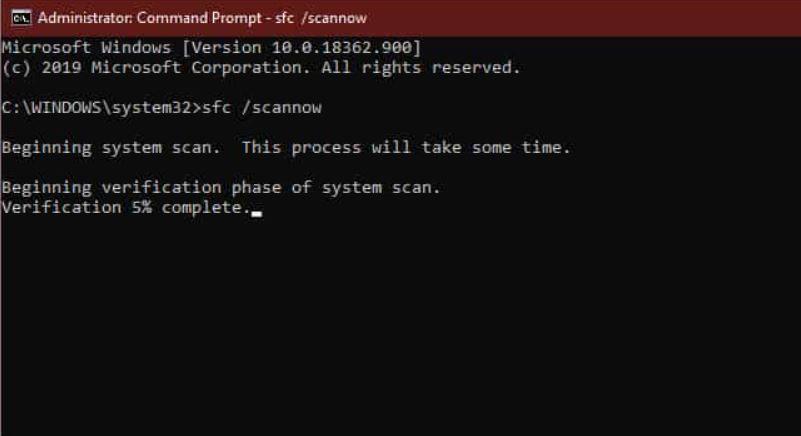
1. 按键盘上的Windows按钮,然后打开命令提示符。
2. 在cmd窗口中,键入命令sfc / scannow并按Enter。
3. 扫描将开始,如果有损坏的文件,它将自动修复它们。
运行Windows故障排除程序
如果由于Microsoft帐户问题而出现错误,那么您始终可以通过运行Windows故障排除程序选项来尝试找出错误。
1. 按键盘上的Win + I热键。
2. 转到“更新和安全性”按钮。
3. 点击疑难解答选项。
4. 找到“网络适配器”选项。
5. 单击运行 疑难解答按钮。
系统检测到问题后,您可以单击“下一步”在Windows 10 PC上解决此问题。解决问题后,您需要重新启动PC。

Windows 11 24H2 Wi-Fi DHCP 错误仍然导致问题

Copyright © 2023 192.168.1.1路由器设置(jc.a300.cn/wirelessrouter)版权所有 All Rights Reserved.
联系邮箱:9145908@qq.com





