
在iPhone和iPad上启用和禁用私人Wi-Fi地址以增加隐私方法
如果您的设备运行的是iOS 14 / iPadOS 14或更高版本,则只会找到启用和禁用私有Wi-Fi地址的选项。
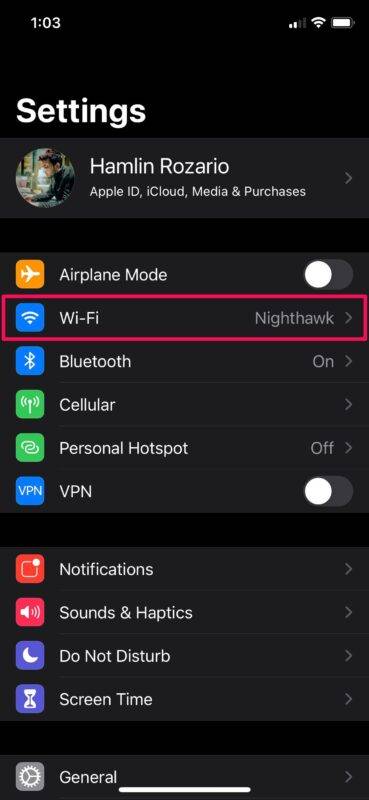
1. 从iPhone或iPad的主屏幕转到“设置”。

2. 在设置菜单中,点击“ Wi-Fi”以更改您的Wi-Fi设置。
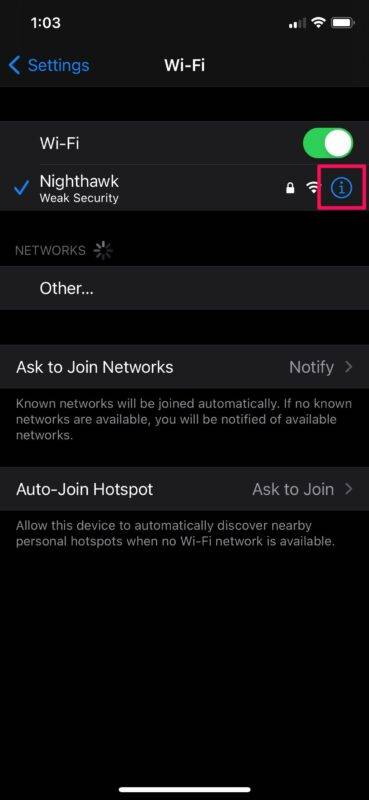
3. 在此处,点击您当前连接的Wi-Fi网络旁边的“ i”图标,如下所示。
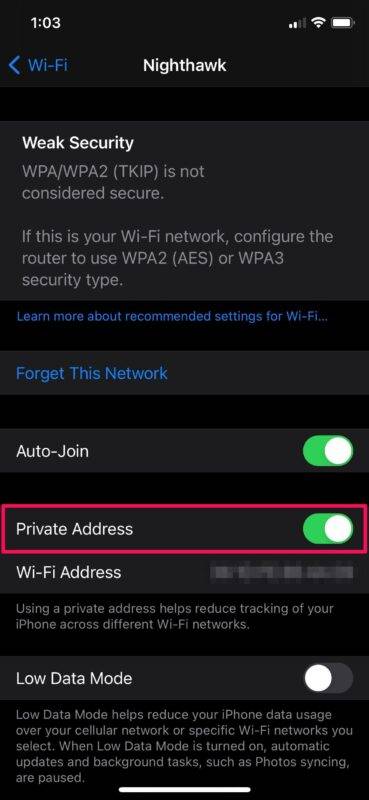
4. 现在,您将找到启用或禁用专用地址的切换开关。默认情况下已启用它,并且已连接的Wi-Fi网络使用的地址显示在切换框的正下方。
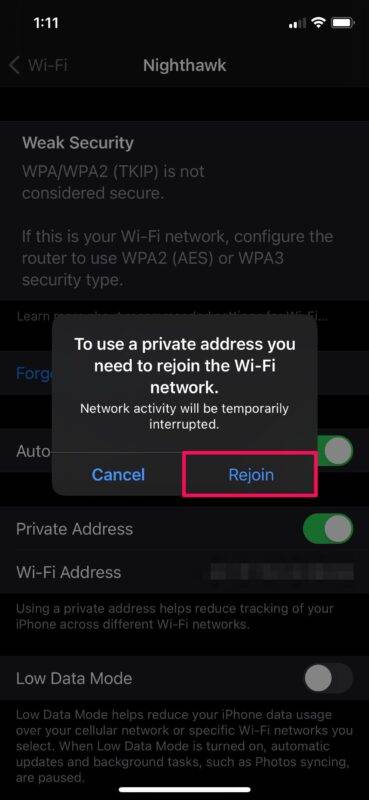
5. 每次启用或禁用私有Wi-Fi地址时,系统都会提示您重新加入Wi-Fi网络。选择“重新加入”以重新连接到网络,一切顺利。
这就差不多了,现在您知道在iOS或iPadOS设备上使用(或不使用)私有Wi-Fi地址有多么容易。
值得指出的是,每次禁用并重新启用专用地址时,网络都会使用新的Wi-Fi地址。这就是为什么提示您重新连接到Wi-Fi网络的原因。
重置设备上的网络设置还会更改其用于连接的专用Wi-Fi地址,以及对网络设置的所有自定义设置。
尽管“专用地址”可以减少用户的跟踪和配置,但在某些Wi-Fi网络上您可能会遇到与连接性相关的问题。例如,某些网络可能无法将您的设备标识为已授权加入。在某些安全的网络环境,公司网络和其他大型LAN设置中,MAC地址过滤相当普遍,因此,出于显而易见的原因,该功能在这些设置中可能无法正常工作。
在某些情况下,允许您加入私有地址的网络也可能由于无法识别的MAC地址而使您无法访问Internet,但是如果发生这种情况,则可以将其关闭。
您是否在iPhone上同时使用Apple Watch?尽管我们专注于iOS和iPadOS设备,但您很高兴知道,只要运行WatchOS 7或更高版本,您也可以在Apple Watch上启用或禁用专用地址。

Windows 11 24H2 Wi-Fi DHCP 错误仍然导致问题

Copyright © 2023 192.168.1.1路由器设置(jc.a300.cn/wirelessrouter)版权所有 All Rights Reserved.
联系邮箱:9145908@qq.com





