
Windows 检测到 IP 地址冲突意味着您的 IP 地址已在网络中使用,以下是修复 Windows 11/10 计算机中的 IP 地址冲突的方法。
您的设备是否因错误弹出窗口而失去互联网访问 Windows 检测到 IP 地址冲突。此错误消息意味着网络上的多个设备正在使用相同的 IP 地址,这与网络连接冲突并导致 IP 地址冲突:
如果您也是类似问题的受害者,本文将介绍什么是 IP 地址以及导致 IP 地址冲突的原因。此外,请分享一些故障排除步骤,以帮助其他人解决其计算机上的“Windows 检测到 IP 地址冲突”错误。
什么是 IP 地址?
IP(互联网协议)地址是分配给连接到使用互联网协议进行通信的计算机网络的每个设备的唯一数字标签。它有两个主要目的:
• 鉴定:IP 地址唯一标识网络上的设备,类似于街道地址标识社区中的房屋的方式。
• 路由:IP地址使路由器和其他网络设备能够在网络上的不同设备之间有效地路由数据包。
IP 地址主要有两种类型:
• IPv4(Internet 协议版本 4):这是最常用的 IP 地址格式,由四组数字组成,以句点分隔(例如,192.168.1.1)。
• IPv6(Internet 协议版本 6):IPv6 地址较长,表示为一系列用冒号分隔的十六进制数(例如,2001:0db8:85a3:0000:0000:8a2e:0370:7334)。
什么是 IP 地址冲突?
那么,当同一网络上的两个或多个设备被分配相同的 IP 地址时,就会发生 IP 冲突。这可能是由于多种原因造成的,包括:
• 静态 IP 地址分配:如果网络管理员手动将相同的静态 IP 地址分配给多个设备,则会发生 IP 冲突。
• 动态 IP 地址分配:在 IP 地址由 DHCP(动态主机配置协议)服务器动态分配的网络中,如果两个设备同时请求相同的 IP 地址,则可能会发生冲突。
• 网络配置更改:如果在没有适当协调的情况下手动更改网络设置或通过软件更新更改网络设置,则可能会发生 IP 冲突。
例如,您有 3 台设备(PC1、PC2 和 PC3)连接到您的网络。当 PC 1 向 PC 2 发送一些消息时,该消息使用 IP 地址与 PC 2 通信。好吧,如果在您的网络上,PC 2 和 PC 3 具有相同的 IP 地址,则会产生冲突,因为 PC 1 不知道将数据发送到哪里。这可能导致连接问题、数据传输错误和网络运营中断。
您可以应用多种解决方案来修复 Windows 检测到 IP 地址冲突问题。但最简单的方法是继续并重新启动您的PC。是的,这通常会自动解决问题。
重新启动网络设备
此外,重新启动 WiFi 路由器、交换机和其他网络设备可以有效地清除临时故障并刷新网络配置。此操作对于解决由硬件故障、软件错误或错误配置引起的冲突特别有用。通过重启网络设备,可以消除任何可能导致 IP 地址冲突的小问题,并重新开始。
• 找到路由器、交换机或调制解调器上的电源按钮或开关。
• 按下电源按钮或拨动开关关闭设备。
• 等待大约 30 秒到 1 分钟,以确保设备完全关机。
• 按下电源按钮或再次拨动开关重新打开设备。
• 等待设备完全重启,并与其他网络设备建立连接。
自动获取IP地址
设置TCP/IP(传输控制协议/Internet协议)设置以自动获取IP地址,确保从DHCP服务器动态分配IP地址。大多数情况下,此配置消除了手动 IP 地址配置引起的冲突风险。
• 按 Windows + R,键入 ncpa.cpl 和 ok 打开“网络连接”窗口,
• 右键单击“活动网络连接”选择属性,
• 双击 Internet 协议版本 4(TCP/IPv4).
• 选择单选按钮“自动获取 IP 地址”和“自动获取 DNS 服务器地址”.
• 单击“确定”并应用以保存更改,并检查这是否有助于解决问题并恢复互联网连接。
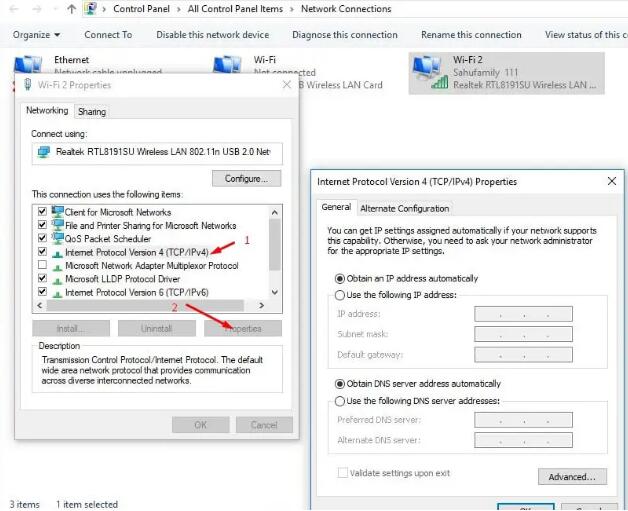
配置 TCP/IP 设置以获取 IP 地址可自动促进高效的网络管理,并降低 IP 地址冲突的可能性。
使用 CMD 刷新 IP 地址配置

Windows 11 24H2 Wi-Fi DHCP 错误仍然导致问题

Copyright © 2023 192.168.1.1路由器设置(jc.a300.cn/wirelessrouter)版权所有 All Rights Reserved.
联系邮箱:9145908@qq.com





