
如何在Windows 8中启用Internet连接共享,WiFi热点 –最近最受关注的问题是“如何在Windows 8中启用Internet连接共享和创建WiFi热点”。有时,您无法成功在Windows 8中启用Internet连接共享,您迫切希望修复。尽管类似的行为已经通过Windows 7上的网络和共享中心成功完成。为了简化在 Windows 8 中启用 Internet 连接共享,我将在特定文章的其余部分演示该方法。
在win8系统中启用 Internet 连接共享的方法始于使用管理权限访问命令提示符。如果您拥有先前的管理权限,请执行以下步骤:
如何在Windows 8中启用Internet连接共享,WiFi热点
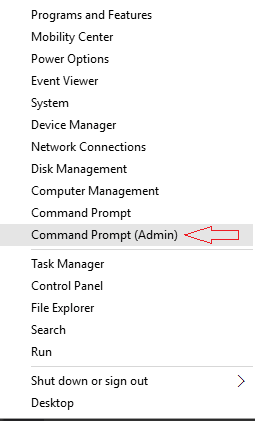
• 打开 Win+X 菜单,然后转到命令提示符(管理员)选项。
• 在命令窗口中,输入以下命令,然后单击输入按钮:
netsh wlan set hostednetwork mode=allow ssid=DellNet key=asdfg12345
在输入命令时,您可以输入任一名称而不是 DellNet 并分配自己的 8 个字符的密码。
• 之后,在现有的CMD窗口中放置另一个命令,如下所示:
netsh wlan start hostednetwork
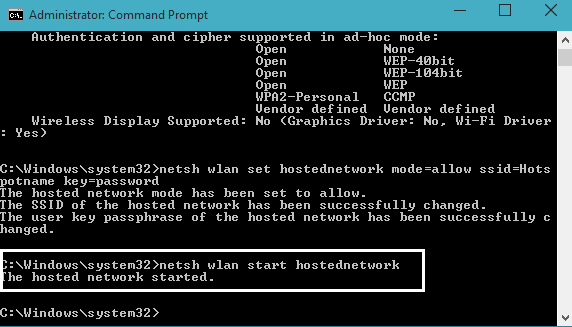
一旦这些命令同时发出,无线托管网络就会自动启动。
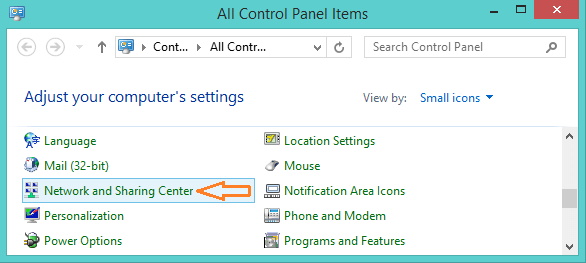
现在可以解决在Windows 8中创建WiFi热点的剩余问题。为此,您必须前往控制面板 ->所有控制面板项 ->网络和共享中心。
• 现在,单击“更改适配器设置”,这将显示您的所有网络连接。
• 在上面的“网络连接”窗口中,您会看到一个新创建的网络连接。只需右键单击当前使用的连接,然后选择属性即可。
• 然后单击属性框中的“共享”选项卡,然后选择“允许其他网络用户通过此计算机的Internet连接进行连接”,然后单击“确定”。
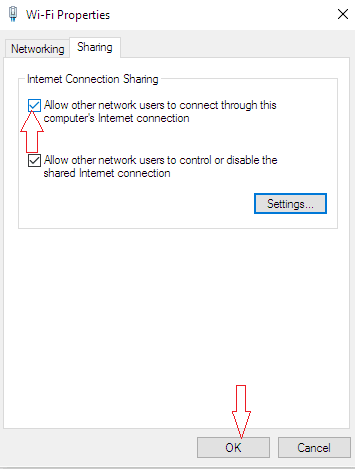
• 此类行为将允许创建Windows 8的WiFi热点。

Windows 11 24H2 Wi-Fi DHCP 错误仍然导致问题

Copyright © 2023 192.168.1.1路由器设置(jc.a300.cn/wirelessrouter)版权所有 All Rights Reserved.
联系邮箱:9145908@qq.com





