
解决 Windows 10/8 上从睡眠唤醒后 WiFi 断开连接的问题 – 如果 WiFi 在 Windows 10/8 PC 中从睡眠唤醒后断开连接,原因是您的 PC 或笔记本电脑上打开了省电功能。要解决此问题,您需要通过设备管理器或Powershell.exe命令禁止计算机关闭此设备以节省电量。
Windows计算机上的WiFi连接是您通往Internet世界的大门。但是,有时这种WiFi连接会给您带来障碍。WiFi用户在Windows 10 / 8上面临的最常见和最烦人的问题是,当系统保持在睡眠模式时,它会断开连接。在计算机上工作一段时间后,您将笔记本电脑或计算机置于睡眠模式,以便提供您的其他一些作品,但是返回系统后,您发现WiFi连接已自动断开。
当您保留一些文件以供下载时,它会变得令人恼火。当WiFi连接关闭时,下载过程会中断,您必须从头开始重新开始下载过程。
在本文中,我们将向您展示如何解决此问题。有两个选项可用于通过设备管理器或 Windows PowerShell 解决问题。
一.通过设备管理器
按照以下步骤操作,在将系统从睡眠模式唤醒后,解决Windows 10/8上的WiFi断开连接问题。
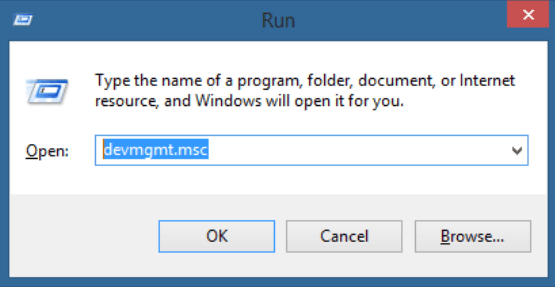
• 按 Windows 键 + R 按钮。将弹出“运行”对话框。然后在提供的字段中键入 devmgmt.msc。
• 将出现一个“设备管理器”框。
• 双击设备管理器窗口中的网络适配器,然后找到您的WiFi驱动程序。右键单击它,然后单击属性.

• 在“属性”页中,单击“电源管理”选项卡,然后取消选择“允许计算机关闭此设备以节省电源”选项。
• 单击“确定”.

• 关闭“设备管理器”窗口并重新启动系统以解决问题。
二. 通过 Windows PowerShell
请仔细按照以下步骤操作,解决wifi断开连接问题。
• 转到 Windows 桌面.
• 在任何地方右键单击桌面,然后单击“快捷方式”选项下的“新建”。

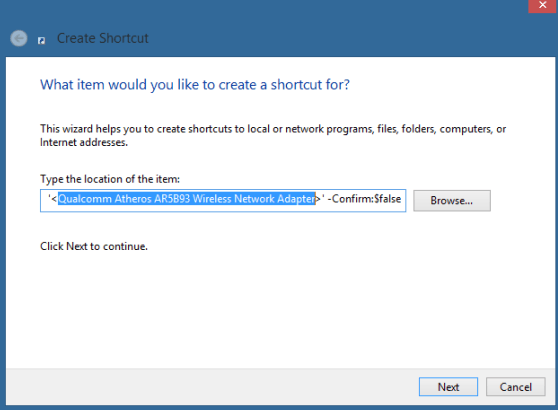
• 屏幕上将弹出“创建快捷方式”窗口。将以下命令粘贴到提供的字段中。
C:\Windows\System32\WindowsPowerShell\v1.0\powershell.exe restart-netadapter -InterfaceDescription '' -Confirm:$false
在这里,您必须输入无线适配器名称。您将从设备管理器中获取无线适配器名称。请参阅设备管理器步骤并获取无线适配器名称,并在上述命令中将其输入到其位置。现在我的新命令是这样的——
C:\Windows\System32\WindowsPowerShell\v1.0\powershell.exe restart-netadapter -InterfaceDescription '' -Confirm:$false
• 单击“下一步”.
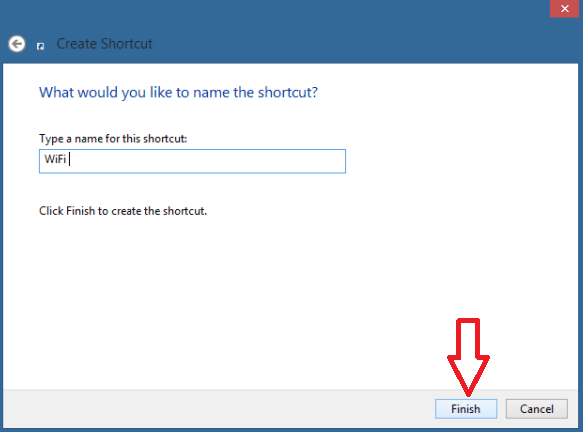
• 为快捷指令命名,然后单击“完成”.
• 现在再次转到桌面,右键单击创建的快捷方式。点击属性.
• 单击“高级”选项卡。

• 将出现高级属性窗口。选择“以管理员身份运行”选项。
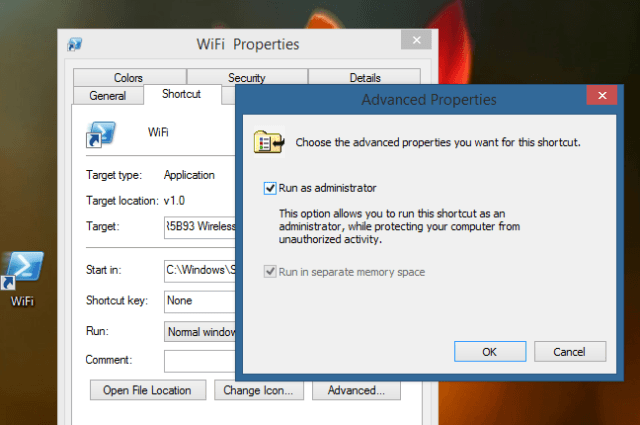
• 单击“确定”.
• 现在单击“应用”,然后单击“确定”.
您也可以将快捷方式固定到“开始”屏幕。每当您遇到问题时,请双击快捷方式图标并允许该命令在您的系统上工作,让它为您解决问题。

Windows 11 24H2 Wi-Fi DHCP 错误仍然导致问题

Copyright © 2023 192.168.1.1路由器设置(jc.a300.cn/wirelessrouter)版权所有 All Rights Reserved.
联系邮箱:9145908@qq.com





