
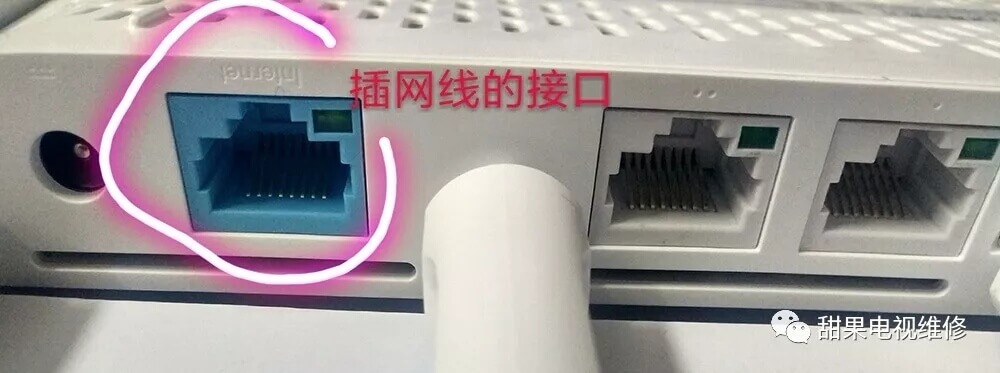
1.首先插上“路由器的电源”,如果是使用过的路由器,则用牙签插入背后的重置键(rest)按压十秒钟,进行“重置操作”,如果是全新路由器,直接插上电源和接上从珠江宽带modem拉出来的网线。
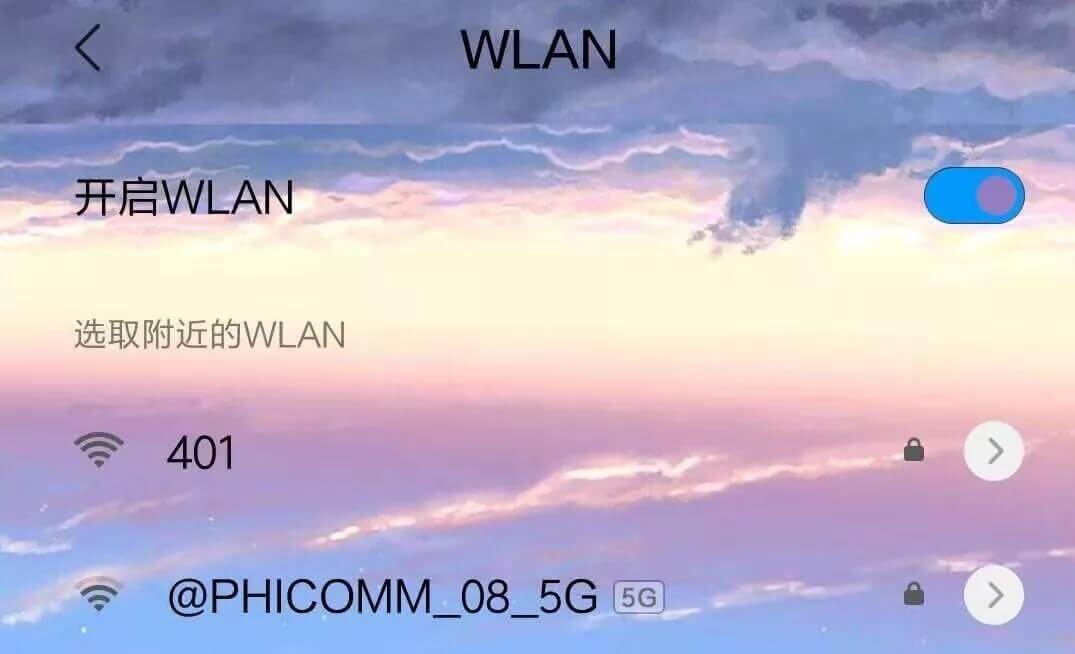
2.在手机设置里打开WLAN(wifi)开关。
3.找到两个连接在一起且没有密码的小米wifi(xxxx与小米MAC后四位相同)
Xiaomi_xxxx_9FF0
Xiaomi_xxxx_9FF0_5G
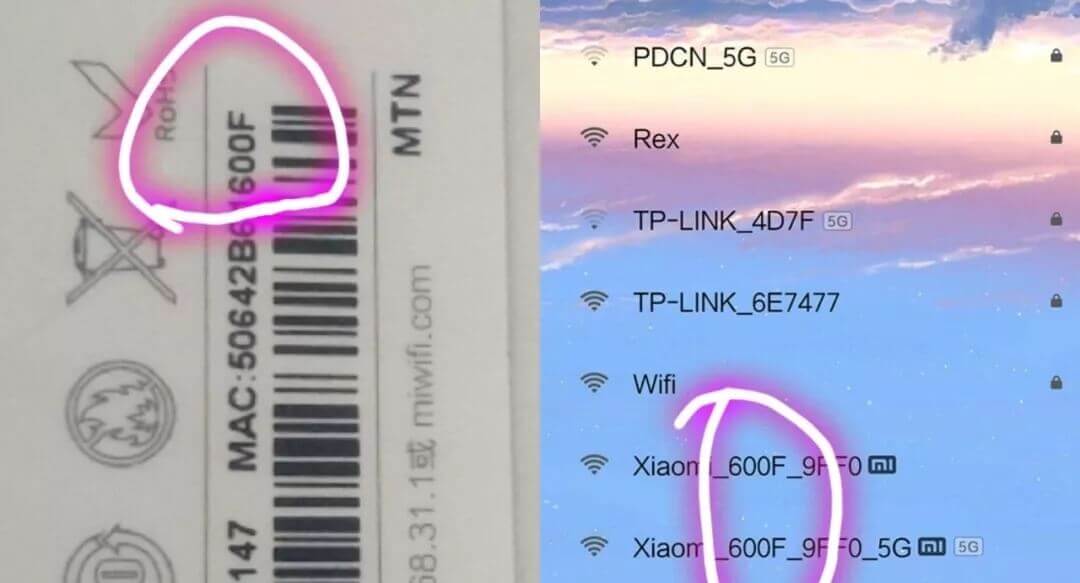
4.用手机连接其中一个wifi,Xiaomi_xxxx_9FF0。
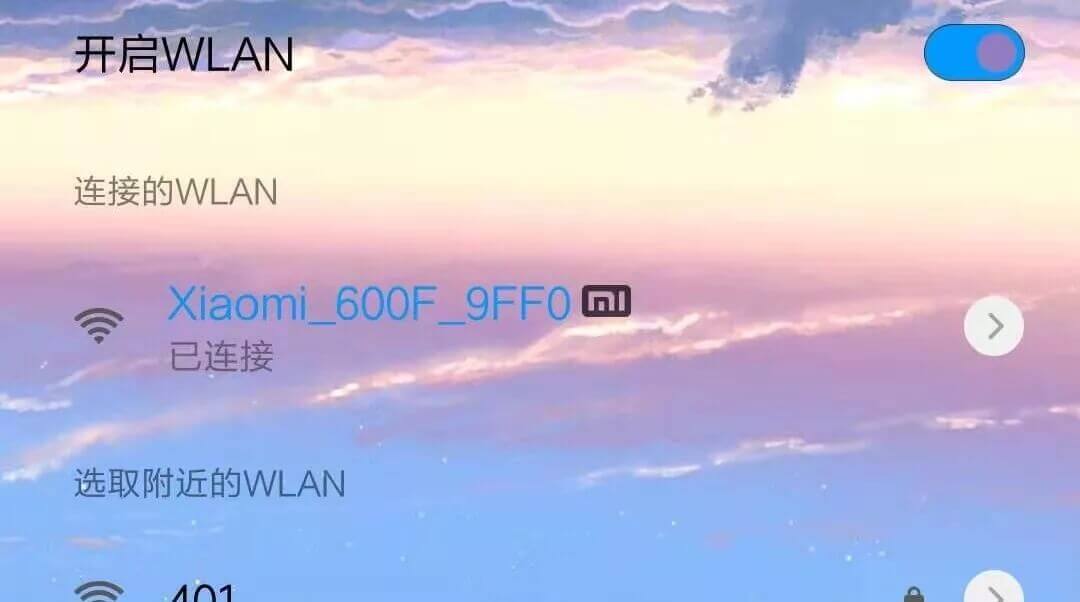
5.打开浏览器输入网址:192.168.31.1 或者 www.miwifi.com 然后搜索,点击(同意,继续)。

6.填写WiFi名称和WiFi密码,接着点(击下一步)。
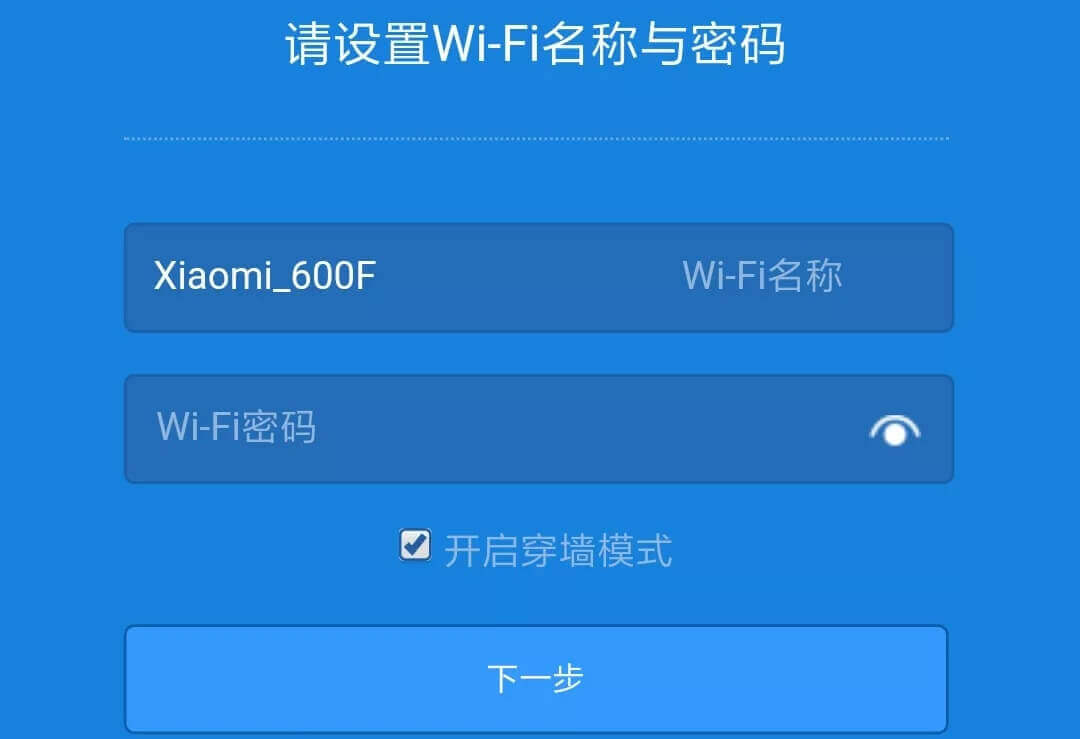
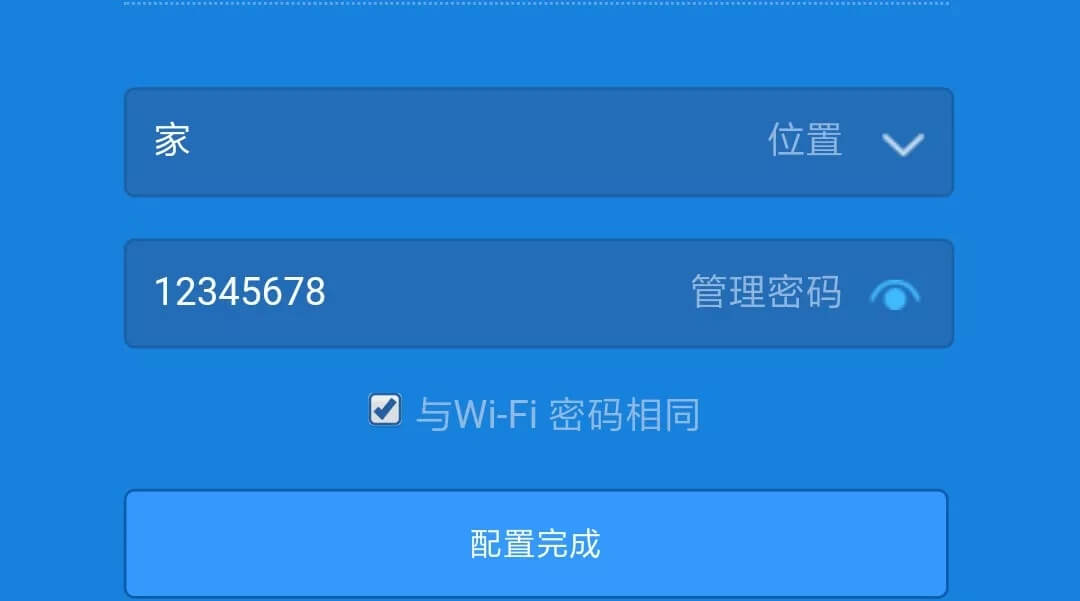
7.填写管理员密码(即登陆后台的密码),也可在(与Wi-Fi密码相同)前打勾,这样子就不用记多一个密码,最后点击 (配置完成)。

8.配置完成后5G路由器会发射两个wifi,Xiaomi_xxxx_9FF0信号穿透力强,覆盖范围广,缺点是抗干扰力弱。 Xiaomi_xxxx_9FF0_5G信号穿透力比较弱,覆盖范围不广,优点是速度快,抗干扰力强。
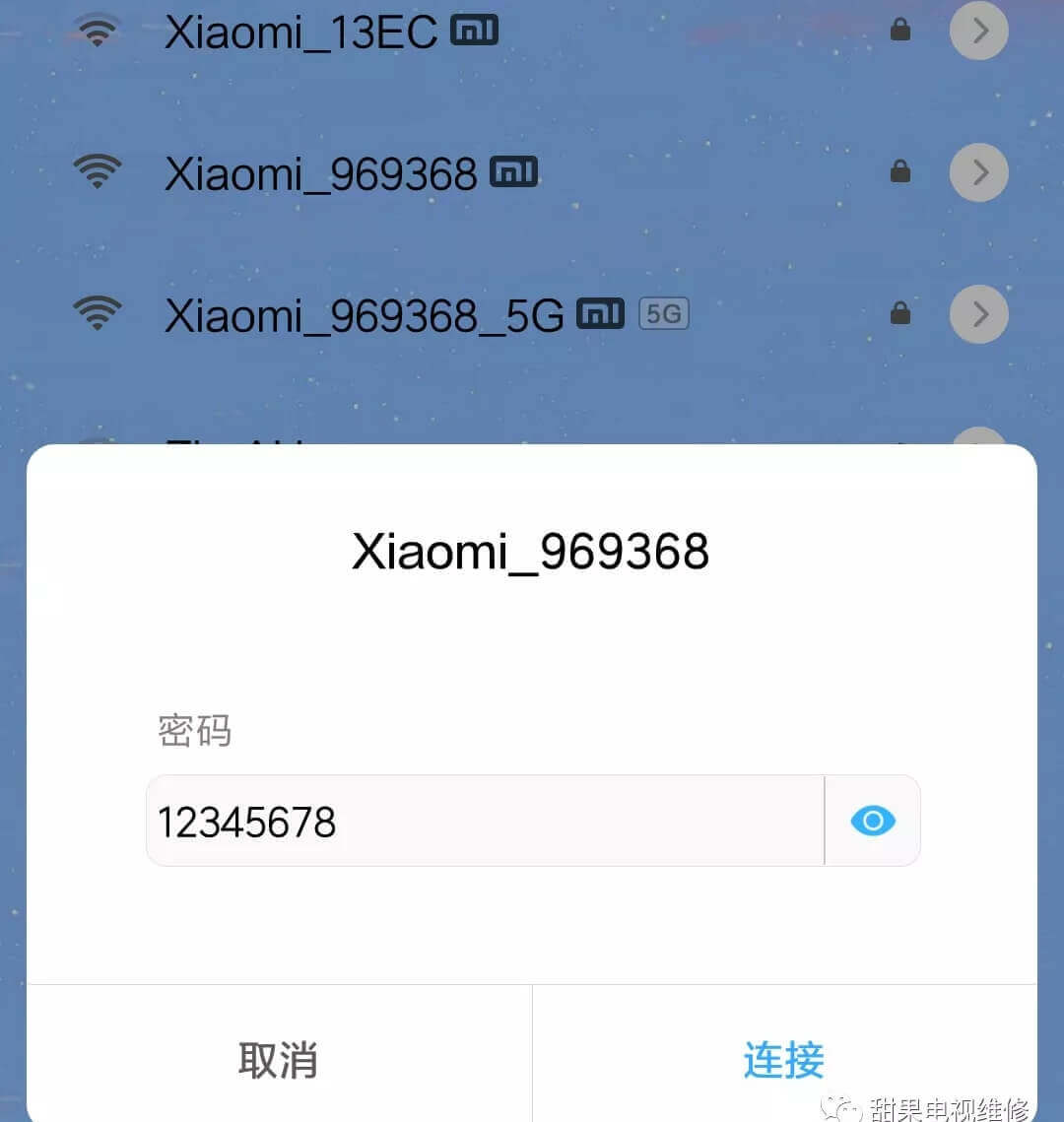
9.打开手机WLAN(wifi),重新连接设置好的wifi即可。

利用tplogin.cn管理页面配置 TP-Link 路由器的 VPN 功

如何在tplogin.cn管理页面中绑定 TP-Link 路由器的 MA
Copyright © 2023 192.168.1.1路由器设置(jc.a300.cn/wirelessrouter)版权所有 All Rights Reserved.
联系邮箱:9145908@qq.com


