

小米路由器
如果你也是使用的是小米路由器那么就来看看如何连接电信天翼的光纤猫上网把。小米路由器怎么连接到电信天翼网关猫上网其实很简单。
首先用网线将小米路由器与天翼网关相连接,网线一端插天翼网关百兆口,另一端插小米路由器Internet口。
个别设备可能会显示WAN,LAN。如果显示这字样,只要记住路由器用WAN,天翼网关或其他猫用LAN。
小米路由器已被重置,可当新入手路由器来进行设置
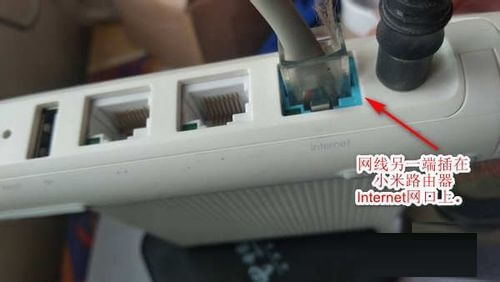
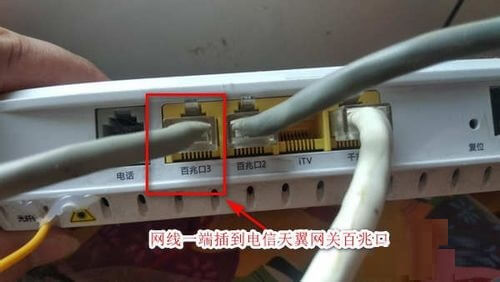
因为网线不够,本经验用无线来操作如何对新的路由器进行设置。台式电脑使用百度WIFI来当无线网卡。
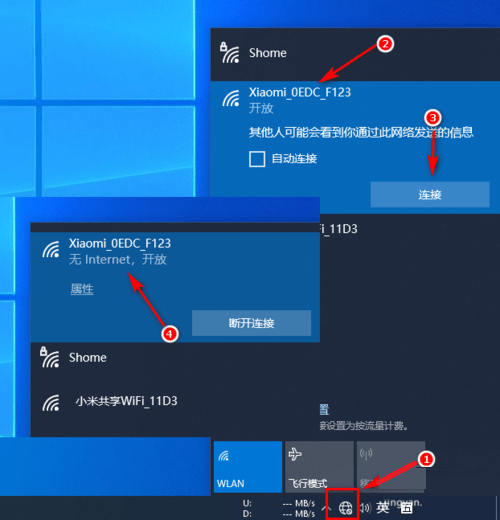
点击电脑右下角的“网络”连接标识,在弹出的界面中,找到小米路由的无线名称,单击名称显示“连接”,再单击“连接”,连接到小米路由。
显示无internet,路由器还未设置所以显示无internet。
此时,打开浏览器在地址栏输入192.168.31.1 或者 miwifi.com
(不同路由器进入地址也不同,可自行查看自己路由器地址,一般在路由器背面)回车,打开路由器后台管理进行设置。单击网页右下方“暂不需要”进入下一步。
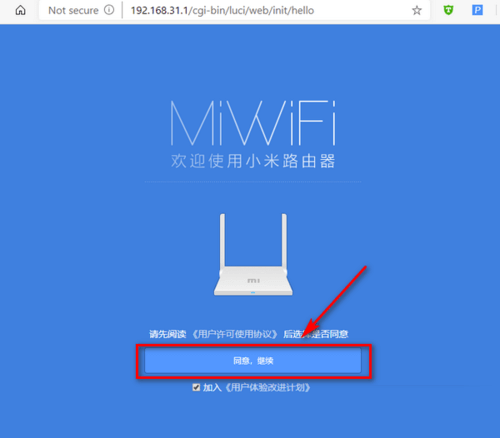
在打开的页面中,单击“同意,继续”,是否加入《用户体验改进计划》可勾选,也可不选。这里勾选上。
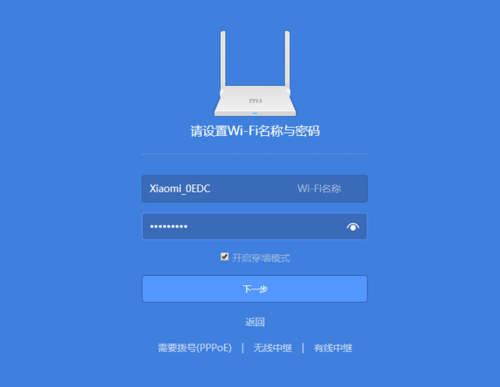
单击“同意,继续”,进入WiFi名称与密码设置,WiFi名称和密码,这里使用默认的WiFi名称,然后设置密码,勾选上穿墙模式,单击“下一步”。
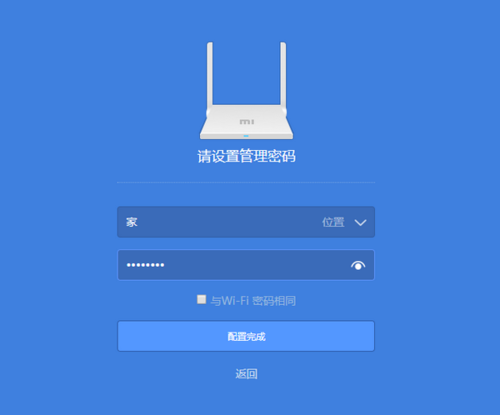
进入管理密码,该密码是进入路由后台的密码,不是Wifi密码不要搞混,如果不想设置可直接勾选“与Wi-Fi密码相同”,单击“配置完成”。
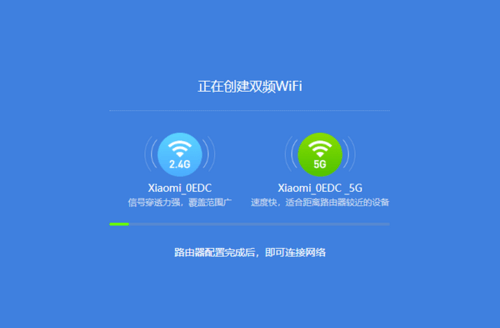
这里分开设置,管理密码与Wi-Fi密码不同。选择位位置,可选择公司等,也可自定义名称。单击“配置完成"。创建双频Wifi,完成后,提示跟配置完成。此时单击下一步没反应,需要连接无线网络。也可直接关闭页面,重新连接无线网络,即可上网。
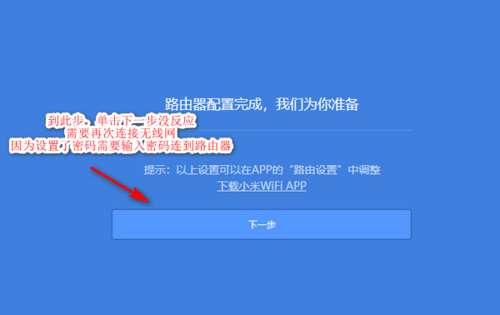
点击右下角"网络"图标,在打开的界面中,选择路由器无线名称,输入WiFi密码,确认无误后单击"下一步",开始连接网络。

步骤6中,当连接到无线网时,单击”下一步“,页面中有两个选项一个开始上网,一个管理后台。
所以在步骤6中,直接关闭到页面也可以的。因为路由器基本设置已完成。
展开全文

利用tplogin.cn管理页面配置 TP-Link 路由器的 VPN 功

如何在tplogin.cn管理页面中绑定 TP-Link 路由器的 MA
Copyright © 2023 192.168.1.1路由器设置(jc.a300.cn/wirelessrouter)版权所有 All Rights Reserved.
联系邮箱:9145908@qq.com


