
如何设置 D-link DIR-100 路由器
我们将告诉您如何快速设置 D-link DIR-100。它是一种简单、廉价且可靠的路由器型号,不支持 WI-FI。
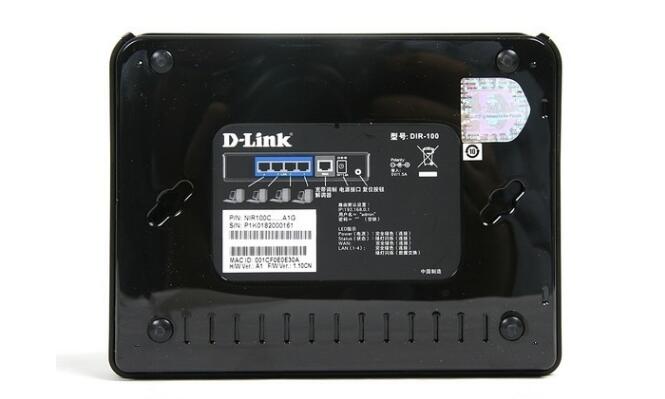
以下是您可以更详细地看到有关 D-link DIR-100 的内容:
• 4 个 LAN 端口 – 非常适合在家中甚至办公室创建小型 LAN。
• 1 个 WAN 端口,ADSL 可用。
• 100 Mbps 是最大连接速度。
该路由器通过WAN提供两种类型的连接 - 动态IP和静态IP。它还具有访问限制功能,例如禁止某些 MAC 或 IP 地址以及阻止不需要的资源(家长控制)的能力。
一开始,不要忘记将电源线连接到路由器。之后,将提供商伸入您家中的电源线插入 WAN 连接器,并将跳线(您的网络电缆)一侧插入 LAN 端口,另一侧插入计算机或笔记本电脑。
进入 web 通过浏览器进入 D-link DIR-100 路由器的界面:
•在地址栏中输入此IP地址192.168.0.1,在打开的窗口中输入登录字段 - 管理员和密码字段 - 管理员。
• 在这里,您在设置中,现在单击顶部的设置。
• 在左侧,单击 Internet 设置行,现在我们将设置参数
• 然后单击底部的“手动互联网连接设置”按钮。
• 已打开一个窗口 – 选择您的 ISP 设置的连接类型。最有可能的是 DHCP。它会自动猜测 IP 地址。
• 接下来,选择一个 IP 地址 - 静态或动态,其中有用户名和密码 - 输入您与提供商签订的合同中的数据。
• 如果您激活了其他服务或您是法人实体,请输入静态 IP 地址以及 MAC。
• 选择“始终开启”,这是保持与网络的持续连接所必需的。
若要转发端口,需要:
• 在设置中设置静态 IP。这是必要的。
• 转到“高级”菜单,转到“端口转发”选项卡。
• 您需要填写提供的表格之一 - 在名称行中写下您需要的名称,然后输入要将端口转发到的设备的 IP 地址。现在,您需要填写端口范围数据并选择其中一种流量类型 — udp、tcp(如果两者都需要,请选择任何一种)。
• 勾选您填写的表格旁边的框,然后它将开始工作。并保存更改。
安装 D-link DIR-100 路由器时最重要的是不要忘记更改 wifi 网络和设置面板的密码。这些步骤将保护您免受入侵者进入您的网络。
为此,您需要:
• 在顶部,选择维护菜单。
• 在左侧面板中,单击设备管理。
• 在这里,在“管理员”部分,您可以自行决定更改用户名和密码。
为什么需要刷新 D-link DIR-100 并不重要。要记住的一件事是,如果您选择了错误的文件或错误地更新了更新过程,您的路由器可能会变得无法使用。
要更新固件,请按照以下说明操作:
• 从 Internet 下载最新固件。最好来自制造商的官方网站。为了选择所需的文件,您需要找出路由器的版本——它应该位于设备背面的 MAC 地址下方。
• 下载固件后,以您知道的方式登录路由器的设置——通过浏览器的地址栏。
• 在顶部菜单中,选择维护。
• 在左侧列表中,选择固件更新,然后会出现一行以选择固件的路径 file 您下载。
• 指定固件路径后,单击上传,然后将安装新软件并重新启动路由器。在任何情况下,都不要在安装过程中关闭设备!

利用tplogin.cn管理页面配置 TP-Link 路由器的 VPN 功

如何在tplogin.cn管理页面中绑定 TP-Link 路由器的 MA
Copyright © 2023 192.168.1.1路由器设置(jc.a300.cn/wirelessrouter)版权所有 All Rights Reserved.
联系邮箱:9145908@qq.com





