
所描述模型的销售高峰落在 21 世纪第一个十年的末期。但即使在今天,D-Link DIR-300 的配置也引起了一些用户的质疑。这就是这篇评论的目的。看到该模型的受欢迎程度,D-Link勤奋地发布了新的修改和发布,在Rostelecom对该模型产生兴趣后,它成为了“标志性”。DIR-300 占了那些年销售市场的四分之一。
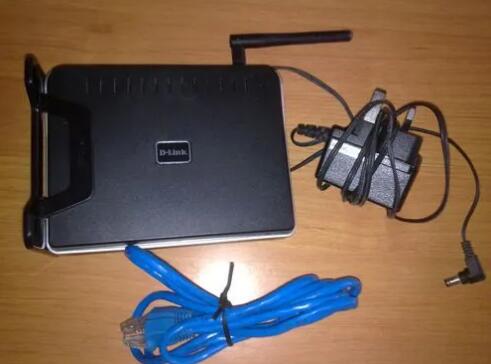
由于我们讨论的是修订的主题,让我们从版本和差异的简短列表开始。
• DIR-300 A1。该生产线于 2007 年开始生产,并进行了修订,后来获得了 A1 索引。
外观是标准的。一根天线和一个用于提供商电缆的端口,四个用户端口。
处理器为 AR2317 (Atheros) 182 MHz,RAM 为 16 MB,用户内存为 4 MB。
• DIR-300 B1、B2、B3、B4。两年后,出现了一把索引为B的尺子。 RAM翻了一番,达到32 mb。安装了频率为 384 MHz 的 Ralink 处理器。
有趣的是,此修订版的型号在俄罗斯市场上以DIR-300NRU的形式出现。
• DIR-300 B5、B6、B7。新的,或者更确切地说是旧修订版的延续。唯一的区别是处理器设置为 360 MHz。只有第三种型号被送往俄罗斯市场,具有相同的标记 - NRU。
• DIR-300 C1型。变化很小,只有一个功能稍微强大的处理器 - 400 MHz。
• DIR-300 D1。在 2013 年,用户会看到 D1。主要区别在于外观。现在设备“站立”在末端。
• DIR-300 S/A1型。它与D1同时进入市场。外形尺寸没有那么大的变化,但在第一版的严格切割形式中,出现了弯曲、斜角和不寻常的轮廓。优点包括增加用户内存 - 8 MB。
• DIR-300 A/A1A型。公司决定就此止步。接下来是 320 型号。最后一个回声是 A1A。事实上,它已经是 320 了,但没有 USB,并且为用户返回了 4 MB 的内存。一个意想不到的解决方案是外观形状。该装置再次“站立”在末端,但它具有圆柱体的形状。
基于仅对 D-Link DIR-300 的技术特性进行了更改这一事实,可以在 DIR-300NRU 的示例中考虑连接和进一步的连接设置,这是 Runet 的修订版之一。
我们需要一台计算机/笔记本电脑才能工作,因为 D-Link DIR-300 路由器的初始设置只能通过电缆连接来实现。开箱即用的无线热点已关闭。
路由器需要安装在桌子上,可拆卸天线应向上翻转。
分步连接计划:
1. 从计算机上拔下 ISP 电缆。
2. 将其插入背面的蓝色插座中。
3. 检查计算机上的网络设置(更多内容见下文)。
4. 使用随附的电缆将计算机连接到 DIR-300 路由器上的黄色插座之一。
5. 打开两个设备的电源。
几秒钟后,当设备上的指示灯停止闪烁时,您可以继续执行后续步骤。路由器已准备好进行配置。
关于配置操作系统的几句话。计算机可能之前已连接到另一台设备,并且路由器默认配置为提供访问网络所需的一切。您需要正确设置系统设置,否则网络将无法正常工作。
以 Windows 7/10 为例,它看起来像这样:
1. 进入控制面板,选择“查看网络状态和任务”。
2. 在打开的“LAN 连接”窗口中,然后打开“属性”。
3. 在新的“Internet 协议版本 4”窗口中,再次选择“属性”。
4. 右图显示了使用路由器的正确设置。
尽管进行了大量修订,但 DIR-300 的固件变化不大,设备设置的管理面板仅收到两个版本 - 黑色调(第一个版本)和浅色(后者)。
这两个函数具有相同的名称,但位置可能略有不同。因此,设置 D-Link DIR-300 路由器的分步说明将附有详细的屏幕截图。
考虑到模型的使用年限,无需等待任何短语而不是数字地址即可访问设置界面。
1. 使用浏览器地址栏中的标准IP 192.168.0.1登录D-Link DIR-300路由器。
2. 用户将看到一个标准窗口,提示用户使用默认密码 DIR-300 登录。它与用户名 — admin 相同。数据通常是标准的,但如有疑问,可以在底盖上找到。
3. 在下一步中,系统将提示您为 D-Link DIR-300 路由器分配新密码,然后仅使用它。之后,用户将被带到 Web 界面。虽然它的配色方案发生了变化,但功能却没有改变。
没有标准向导,因为它在其他型号上是惯例,实际上还有“自动设置”按钮。但是,如果您选择“连接 Internet”选项卡,网络连接向导将启动,提供多个选项之间的选择。
但是,如果报价列表不包括正确的提供商,或者用户想要自己控制所有流程,则单击徽标将返回主页。但是,您可以选中“WAN”旁边的框或从列表中选择“添加新的”。
在下一页上,您需要指定连接类型。
然后输入与提供商签订的合同中的登录名和密码。
在下一个屏幕上,打开IGMP(如果要观看IPTV,则需要观看IPTV)并检查其他寒鸦的位置。
此时,互联网连接已结束。向用户显示用于验证的摘要信息。
如果一切正确,则该过程完成。
自动调整允许您设置所有必要的参数,而无需强加自己的值。
手动设置 D-Link DIR-300 并不复杂。例如,我们可以考虑如何从 Beeline 和 Rostelecom 获取互联网。在主菜单中,有一个“手动”选项,可让您自己完成大部分设置。
在“网络”部分,打开“WAN”选项卡。
1. 将连接类型更改为“L2TP + 动态 IP”。名称是任意名称 - 只有管理面板才需要它。然后设置 VPN 设置。服务器地址通常不会更改 — tp.internet.beeline.ru。
2. 然后输入合同中的用户名和密码。其余的保持不变。
对于 Rostelecom 和 Dom.ru:
1.您需要选择连接类型PPPoE,并指定任意连接名称。
2. 输入您的用户名和密码,通常在与提供商的合同中指定。
重要地!最好通过查看与提供商的合同来确定连接类型。它有你需要的所有选项。
让我们继续提高 Wi-Fi 连接。
分步算法:
1. 要打开无线网络,您需要转到 D-Link DIR-300 路由器的管理面板,然后在主菜单中选择“Wi-Fi”部分。接下来,选择“基本设置”选项卡。
2. 请务必选中“启用无线连接”框。在SSID字段中,指定网络名称(家庭设备将通过它找到路由器)。该国是“俄罗斯联邦”。如果需要,您还可以隐藏接入点。其余设置可以保留在屏幕截图中,然后单击“应用”按钮。
3.在“安全设置”子菜单中,您需要对网格进行密码设置密码,以便邻居不会真正使用它。按照指示填写字段。PSK 加密密钥是首次登录新设备时需要输入的密码。
中继器模式
在基本的出厂固件中,D-Link 设备通常没有中继器模式。但同时,您可以设置客户端模式,其中路由器从远程设备接收信号并进一步分发。也就是说,结果,我们得到了相同的中继器模式。
通过寻找替代的非本机固件(称为“DD-WRT”版本)可以解决同样的问题。但由于这不是本机版本,我们将稍后介绍第二个版本。
出厂固件
首先,另一个网络的客户端选项。
在中继器模式下设置 DIR-300 包括两个步骤:
1.在Wi-Fi设置设置中,您需要设置要增强的网络数据,而不是您自己的数据。所有数据都是从主设备复制的。
2.为了解决可能出现的设备冲突问题,您需要关闭DIR-300上的DHCP,并在“网络”部分的“WAN”页面上添加一个新连接(如果路由器将来不打算连接到提供商,则更改当前连接)。您需要设置连接类型“动态IP”和“WiFiClient”接口。
3. 可选。如果无线客户端之前已连接到路由器的网络,则在使用中继器安装后,它将消失。为防止设备徒劳地搜索不存在的连接,建议忘记网络并重新搜索。
保存并重新启动路由器。
获取中继器的另一种选择是安装备用固件。
它以标准方式安装——“系统”部分有一个页面。
要设置中继器,您需要完成几个步骤,就像使用原始固件一样。
1.您需要做的第一件事是设置未来放大器的IP。您可以使用任何地址,但有一个条件:它必须位于主设备的子网上。如果网络在 192.168.0.* 范围内,则中继器不能有 192.168.1.*
2. 在“安装”选项卡的“基本设置”部分,关闭 WAN。
3.下一步是转到“基本设置”部分,但这次是在Wi-Fi选项卡上。在替代固件中,可以选择无线网络的类型 - “中继器桥”。
4. 选择它。接下来,您需要指定网络名称 - 它应该在主路由器上重复该名称。
5. 选中如图所示的框后,转到“安全”部分(Wi-Fi 选项卡)。在这里,您需要重复主设备的所有保护设置。
6. 保存所做的所有更改后,您需要重新启动 DIR-300。
重新启动后,您可以在 Web 界面中看到主设备的网络正在使用。
可以注意到,替代固件是工厂固件的改进版本。它的功能不仅限于网桥设置。在许多零售店,路由器立即升级到替代版本,该版本提供更高级和灵活的设置。
您可以在特殊页面上的“系统”部分更改首次登录路由器设置时创建的管理员密码。但是,在安装另一个之前,您需要注意页面上的消息。根据固件版本的不同,一次只能替换两个密码 - 用于 Web 界面和 Wi-Fi。设置常规。
在这种情况下,您必须再次配置网络保护。
固件更新
在同一“系统”部分中,您可以进行固件更新。D-Link DIR-300 路由器提供两种选择。
用户可以按照通常的方式自行检查,然后从官方网站下载固件,或者在配置更新地址(通常默认设置)时,当设备本身检查其站点是否有更新时,自动进行。
在旧的路由器固件中,如果电视设置是由提供商提供的,则不会造成任何问题。但是,由于某种未知原因,该功能在新版本中删除了。
设置将使用 Rostelecom 提供商的示例进行。
在WAN页面(“网络”部分)上,您需要创建一个新连接。
所有设置都与连接到提供程序时配置的设置相同,包括“保持活动状态”复选框,但存在一些差异。
连接类型为静态IP,MTU为1492。
请务必勾选“启用IGMP”框。然后在“杂项”部分的“高级”选项卡上启用 IGMP 版本 2。
无论 DIR-300 固件如何,都可以重置设置、保存和恢复以前安装在“系统”部分的“配置”屏幕上。每个按钮负责一个功能。
保存 – 配置路由器后,可以将所有设置导入到计算机上的单个文件中。
恢复(有一个用于选择文件的窗口)是相反的操作。指定文件,按下按钮,重新启动后,将恢复所有设置。在决定从中继器模式返回到路由器模式时很有用。如果文件之前已保存,则一次重新启动将恢复到之前的所有设置。
DIR-300 可以通过按下同名按钮重置为出厂设置。
还有第四个按钮,可让您在不关闭电源的情况下重新启动设备。
在较旧的固件版本中,还有另一个功能。用户只需下载/删除语言文件即可更改界面语言。新固件是多语言的 - 通信语言的选择显示在标题的右侧。
如果用户忘记了路由器密码,他们将不得不通过后面板上的 RESET 按钮进行物理重置。为了保护它免受意外压力的影响,它略微凹陷,因此您需要使用杆、针或类似物体。按住按钮 15 秒将重新启动路由器,这将由指示灯指示。重新启动后,路由器将忘记所有用户设置,包括更改的密码。
用户以不同的方式谈论设备。
优点:
1.大多数用户注意到的主要优势是设备的价格。有人说价格低廉,也有人说价格便宜。有人对价格和质量的良好平衡有意见。
2. 所有 D-Link 的易配置性可归因于模型在工厂和替代固件上的巨大优势。用户的主要配置问题是注意力不集中。
3. 通过 Wi-Fi 快速连接,即使图标上只有一个条,也非常适合少量连接的设备。
也有缺点
1.大多数用户指出的主要缺点是固件。路由器随附的那个在销售时已经无可救药地过时了。打开设备后要做的第一件事是访问制造商的网站并更新。D-Link 和 300 也不例外,还有替代固件。它具有更多自定义选项和许多制造商忘记的附加功能。
2. 业主指出的第二个缺点是每周一次,有时更频繁地进行不合理的重启。最长连续运行时间为 6 天。同一问题的另一个变体是,它只是停止打开页面,没有任何可见的迹象。需要重新启动。
3.第三个问题是速度。电缆和无线电速度都比直接通信慢。

利用tplogin.cn管理页面配置 TP-Link 路由器的 VPN 功

如何在tplogin.cn管理页面中绑定 TP-Link 路由器的 MA
Copyright © 2023 192.168.1.1路由器设置(jc.a300.cn/wirelessrouter)版权所有 All Rights Reserved.
联系邮箱:9145908@qq.com





