
伙计们,这是一篇关于配置所有TP-Link路由器型号的一般文章。 我强烈建议您在我们的网站上查找特定型号的设置——您将节省时间和精力。 最好从官方网站下载指南 - 更多信息。
另一个要求是,如果您没有找到某个项目,您仍然有疑问,有更正,发表评论。 我有很多 TP-Link 路由器,我们会一起想出一些东西。
在本章中,我们将在您的 TP-Link 路由器上快速设置互联网和 Wi-Fi。为了方便您,我已经逐步分解了说明。如果您需要更详细的信息,请参阅以下文章中的章节。
第 1 步:端口和连接
首先,让我们熟悉一下TP-Link路由器的背面并立即连接。端口和按钮的位置可以不同(请注意下图)。不同型号的连接原理是相同的:
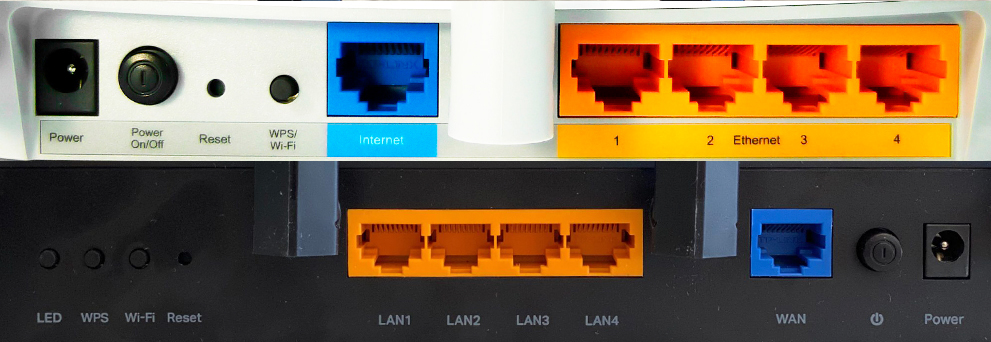
• 蓝色端口(Internet 或 WAN) – 在此处连接提供商的电缆。
• 黄色端口(以太网或 LAN1-4)是本地端口。在这里,您可以连接电视、电脑、笔记本电脑、网络打印机、安全摄像头等。
• “电源”端口 – 在此处连接包装盒中的电源。
• “电源开/关”按钮 – 打开路由器。
此时,连接已经结束,但让我们再看几个按钮:
• LED(它可能存在,也可能不存在)——关闭和打开亮起的指示灯。如果它在晚上打扰你,你可以把它关掉。
• WPS 是一个用于通过 WPS 快速连接到 Wi-Fi 网络的按钮。如果有“Wi-Fi”附言,那么按住几秒钟就可以使用它来快速关闭无线网络。之后,Wi-Fi 指示灯应熄灭。您可以在另一章中熟悉这些指标。
• 重置 – 将路由器重置为出厂设置的按钮。我们还没有碰它。
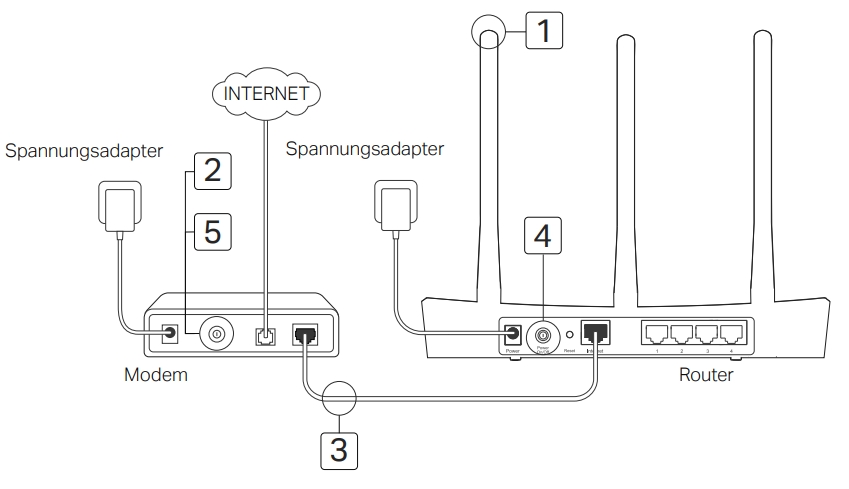
如果使用 DSL 调制解调器连接到 Internet,请使用下图。请注意,电缆需要从调制解调器连接到路由器的“WAN/Internet”端口。
第 2 步:登录路由器界面
有两种方法可以连接到路由器的网络:
• 使用包装盒中的电线连接到 LAN/以太网端口。将一端连接到 TP-Link,另一端连接到计算机或笔记本电脑的网卡。
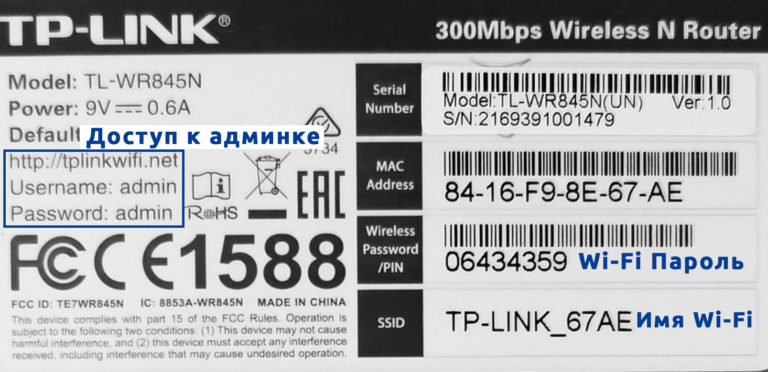
• 通过 Wi-Fi 连接。TP-Link 路由器打开后,Wi-Fi 网络将开始工作。该名称可以在设备主体下方的标签上找到。Wi-Fi 网络的密码 (PIN) 也将写入其中。通常,该名称与设备的型号重复。您所要做的就是从手机或计算机连接到 Wi-Fi 网络。
注意!如果您没有这样的 Wi-Fi 网络名称,请尝试使用薄的东西按住“重置”按钮 10 秒钟,将路由器重置为出厂设置。路由器将开始闪烁或关闭。然后,您需要等待5-10分钟,直到重置发生。
第 3 步:设置互联网和 Wi-Fi
通过有线或Wi-Fi连接到路由器后,打开任何浏览器并在地址栏中输入以下任何地址:
• http://tplinkwifi.net
• 192.168.0.1
如果您通过手机登录,请事先关闭您的移动互联网,否则您将被重定向到搜索。

根据 TP-Link 固件版本,您可能会被要求输入您的用户名和密码。它们也可以在外壳下方的标签上查看。在较新的版本上,不再使用登录名,并且在初始配置期间,既不请求密码,也不请求登录名。尝试标签上标明的组合:
• 登录 – admin
• 密码 – admin
建议!如果用户名或密码不合适或根本没有在纸上注明,但收到请求,请按住重置按钮 10 秒钟并等待程序结束,将路由器重置为出厂设置。

TP-Link 路由器tplogin.cn管理页面中的 DDNS 功能配置

tplogin.cn管理页面与 TP-Link 路由器的安全设置
Copyright © 2023 192.168.1.1路由器设置(jc.a300.cn/wirelessrouter)版权所有 All Rights Reserved.
联系邮箱:9145908@qq.com


