
1. 将路由器放在方便的位置 - 足以到达互联网电缆和计算机/笔记本电脑。如何安装模型取决于设备本身——您可以安装它,也可以挂起它。路由器通常朴实无华。
2. 如果有可拆卸的天线,我们会安装它们。
3. 将其连接到电源。许多 TP 链接的背面都有一个“启用”按钮——不要忘记点击它。查看指示灯是否亮起(如果有)。如果它们燃烧,我们继续。
4. 我们连接我们的互联网渠道 - 无论是以太网电缆、电话电缆还是 USB 3G/4G 调制解调器 - 这取决于您的需求和能力。通常,当电缆或 USB 设备成功连接时,另一个灯泡会亮起。最重要的是,电缆连接到单独的WAN连接器 - 它通常与其他端口的颜色不同。不要混淆。
5. 我们等待大约一分钟——有时连接识别过程会延迟,所以没有什么可耻的。在思考的同时,让我们继续阅读。
指示
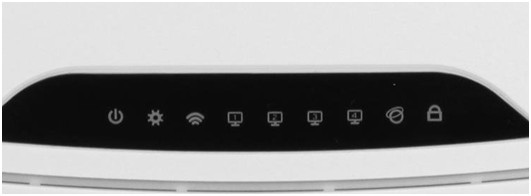
更多供参考。面板上的主要指标。它们可能因型号而异,但任何地方都几乎相同。查看何时需要快速分析问题非常有用。
• 营养。有一个单独的灯泡。即使没有连接任何内容,Wi-Fi不工作,通电时仍会亮起。
• 互联网。有效的互联网连接。最初禁用。连接时,它会亮起,当主动使用时,它通常会很快闪烁。
• WAN(包括以太网连接、电话 ADSL 连接和 USB 调制解调器)——显示连接本身的存在(没有互联网)。我们连接了提供商的电线,它着火了。有时与前一盏灯结合使用。例如,在ADSL中,它最初在线路建立时闪烁,连接后,它只是亮起。但是如果它没有燃烧,那么你需要看看电线。
• Wi-Fi 通常最初启用,但也可以在设置中禁用。如果有无线网络,它会亮起/闪烁/闪烁。
• WPS的。通过密钥建立快速连接。通常当您在带有 WPS 的设备上按下特殊按钮时开始闪烁。它几乎无处不在,但可能不见了。
• 网络端口。还有频繁的灯 - 背面有LAN端口,用于将有线设备连接到路由器。因此,当您连接它时,相应的指示灯会立即亮起。通常大约有 4 个端口,相同数量的灯。
• USB接口。同样,如果它已连接,它就会亮起。可能还有其他灯具,这里可以看一下型号。并且可能缺少某些内容。
都。初步程序已经执行。接下来,连接到计算机/笔记本电脑。
TP-Link 路由器连接
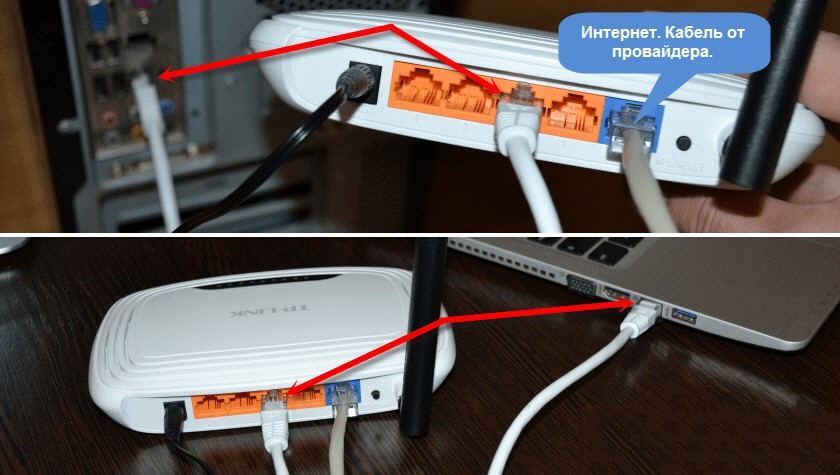
您可以尝试从 PC、笔记本电脑、平板电脑或手机进行设置。另一个问题是 Wi-Fi 网络并不总是可用,因此经典的做法是通过有线设置。但这一切都与联系有关。所有其他步骤都是相同的。因此,我建议我们考虑通过笔记本电脑进行连接——您可以在那里同时使用 Wi-Fi 和电线。
• 电线。有了电线,一切都变得简单了。我们将其插入并确保指示灯亮起。着火?然后一切都好了。 我不会描述所有问题,有时您可能需要重置操作系统的网络设置。或者也许是更有趣的东西。因此,请随时在评论中写下您的问题和经验。至于我的评论,将电线连接到LAN连接器很重要。不要将其与 WAN 混淆 - 提供商的电缆在那里,如果您将其混淆,您将无法连接。
• Wi-Fi。这也不复杂。在网络中搜索名称为TP-Link且信号最佳的网络,并“通过无线”连接到该网络。默认密码通常为空,也可以在设置中的同一贴纸上找到。在某些情况下,根本无法连接。而且问题是邻居们也有一个TPlink,甚至还有一个更强大的连接)一般来说,你不会飞。
Web 界面面板中的授权
是时候尝试进入设置面板了。为此,请转到上面识别的地址,输入您的用户名和密码。
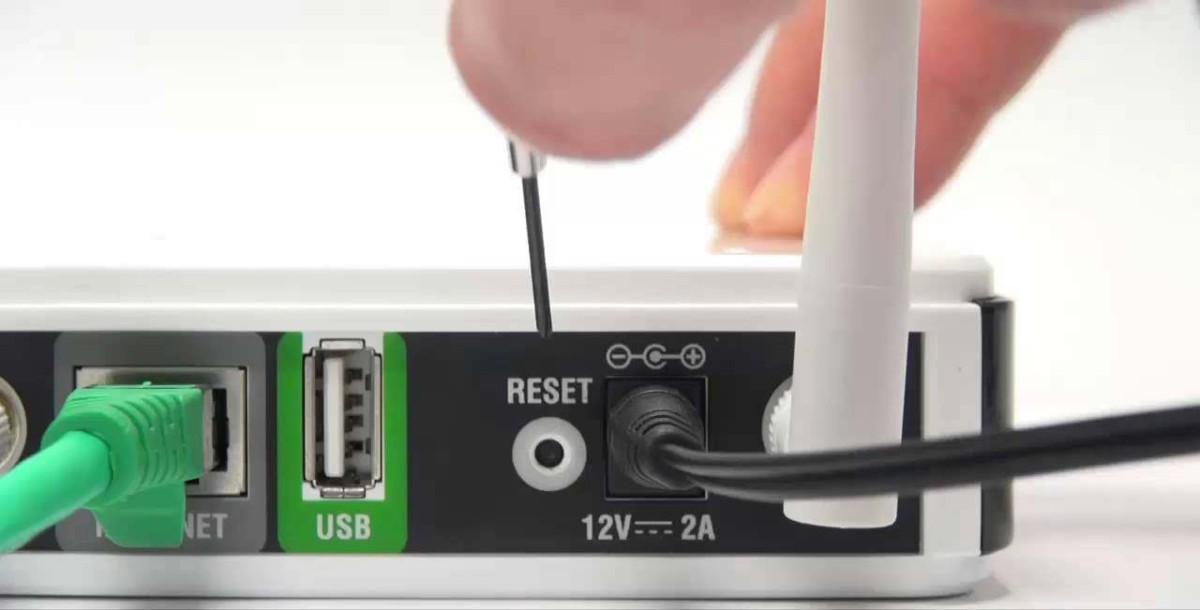
如果密码不合适,请将设备重置为出厂设置。在面板的背面,通常有一个带有按钮的重置凹槽。用针夹住它 10 秒钟,然后尝试再次连接——一切都应该好起来。

TP-Link 路由器tplogin.cn管理页面中的 DDNS 功能配置

tplogin.cn管理页面与 TP-Link 路由器的安全设置
Copyright © 2023 192.168.1.1路由器设置(jc.a300.cn/wirelessrouter)版权所有 All Rights Reserved.
联系邮箱:9145908@qq.com


