
现在轮到我们购买 TP-Link TL WR940N 路由器了。该设备适合在大型公寓的家庭使用。简单的功能和实惠的价格(略高于 1500 卢布)使这款路由器非常受欢迎。
该设备的规格是什么?如何连接到它?如何创建无线 Wi-Fi 网络?在我们的审查中,这些问题将得到解决。
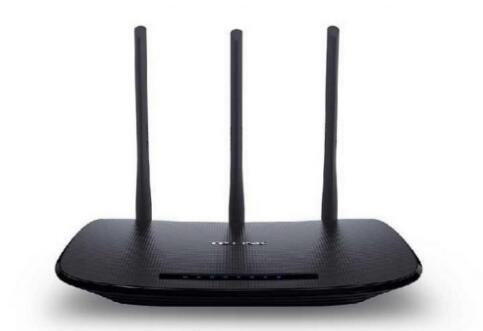
TP-Link TL WR940N 是一款用于创建 Wi-Fi 网络和连接设备的路由器。它看起来像一个小矩形盒子,上面连接着 3 根天线。该设备有三个版本。版本信息可以在设备随附的包装盒上的条形码旁边找到。
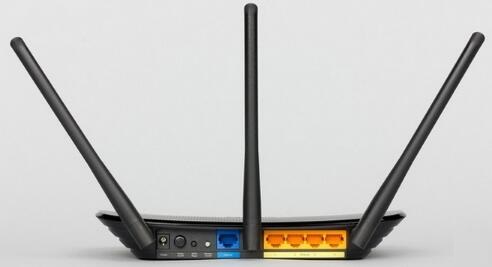
图为设备的后面板:
TL WR940N路由器版本之间的主要区别:
• 版本 3 (V3)。这种类型的设备功能减少,只能用作路由器。最大连接速度为每秒 300 兆比特。
• 版本 5 和 6(分别为 V5 和 V6)。这种类型的设备具有高级功能,既可以用作 Wi-Fi 路由器,也可以用作信号增强器。最大速度为每秒 450 兆比特(450M 选项)。
TP-Link TL WR940N 路由器规格:
| 芯片组 | 瑞昱 |
| 天线类型 | 内置不可拆卸 |
| 无线连接速度 | 高达 150 MB/秒 |
| 如何连接到计算机 | 使用 USB 连接器(USB 2.0 硬件版本) |
| 广播标准 | 802.11b/克/n |
| 射频 | 2.4千兆赫 |
| 加密 | 使用 WEP、WPA/WPA64、WPA-PSK 和 WPA128-PSK 的 2 位和 2 位加密 |
| 尺寸 | 18 x 15 x 7 毫米 |
| 与操作系统的兼容性 | 视窗 10/8/7/Vista/XP、MacOS、Linux |
| 特别警告和注意事项 | 该设备可以使用 SoftAP 技术分配 Wi-Fi 流量;当设备连接到计算机时,有一个内置的绿灯亮起。 |
包装与支持
TP-Link TL WR940N 路由器采用纸板包装,纸板包装上覆盖着保护膜。该套件包括以下物品:
• 各种语言的说明,
• 带有驱动程序和软件的 CD-ROM,
• 用于连接设备的跳线,
• 电源适配器。
首次启动设备时,需要将电源适配器的连接器插入设备背面的特殊插座中。如果成功,路由器将在 PWR 铭文旁边亮起绿灯。
该路由器还在互联网上提供官方技术支持,网址为 tp-link.com。单击链接后,必须选择设备的版本(V3、V5 或 V6),因为不同的版本有自己的规格。
网站上的主要街区:
• 随附的说明位于主页的“文档”部分。
• 驱动程序和软件位于“固件”选项卡中。驱动程序通过跳线或 Wi-Fi 提供对设备的访问,并且需要软件来更轻松地控制路由器。请注意,在大多数情况下,不需要单独下载和安装这些产品。
• 如果您能说流利的英语,您可以观看“设置视频”视频,以便您更轻松地熟悉路由器。
可以在此处找到属性和设置的概述:
该设备具有 3 种功能——路由器、线对无线信号转换器和信号增强器。同时,V3版本仅允许将其用作路由器和信号调节器。TP-Link TL WR940N 450M 还具有信号增强功能。同时,可以组合功能。也就是说,该设备可以同时放大信号和分配互联网。下面,我们将仔细研究 TP-Link TL WR940N 路由器的这些功能。
说明如下:
• 在背面,将外部网线插入路由器的特殊端口(通常为黑色)。
• 将跳线一侧插入路由器上的黄色连接器,另一侧插入网卡插槽。
• 打开浏览器,在地址栏中输入设备地址192.168.0.1。压进入.
• 在打开的窗口中,输入您的用户名和密码。默认情况下,“admin”一词同时用作用户名和密码。
• 您现在可以访问设置菜单。单击“下一步”,等待几分钟,然后选择“标准路由器”。单击“下一步”按钮。
• 现在,您需要填写一份基本问卷。选择 WAN 作为连接方法。根据您的提供商合同填写所有其他项目(连接类型、IP 地址等)。
• 如果您有任何问题或疑虑,请联系您的提供商,以便他们澄清您不理解的要点。
现在让我们了解如何创建无线连接:
• 以标准方式进入设置菜单 - 连接到设备,输入地址 192.168.0.1,然后在打开的菜单中,在“登录”和“密码”块中输入“管理员”一词。
• 单击“下一步”按钮,然后选择“Wi-Fi 路由器”。
• 勾选WLAN项目旁边的框,然后根据与提供商的合同填写表格。
• 还要填写一些其他设置——网络名称、加密类型、密码。
您还可以将该设备用作信号增强器:
• 通过跳线连接到您的路由器并进入设置菜单(通过浏览器输入标准地址,输入您的登录名/密码)。
• 点击下一步,然后选择信号扩展器。
• 根据基本设备的设置和提供商的合同条款填写所有必要的步骤。
如有必要,移动设备以提高信号质量。您还可以更改天线的方向以放大信号。
顺便说一句,您可以使用适用于 Android 和 iOS 的特殊实用程序或应用程序进行设置。

利用tplogin.cn管理页面配置 TP-Link 路由器的 VPN 功

如何在tplogin.cn管理页面中绑定 TP-Link 路由器的 MA
Copyright © 2023 192.168.1.1路由器设置(jc.a300.cn/wirelessrouter)版权所有 All Rights Reserved.
联系邮箱:9145908@qq.com





