
今天我们就来聊聊TP-Link TL-WR841N路由器。这款路由器因其实惠的价格(高达 1500 卢布)和正常运行而赢得了人们的喜爱。
用户注意到路由器完美地执行其功能并且易于设置。但是既然我们已经开始了这个话题,让我们谈谈设置 TP-Link TL-WR841N 路由器。我想指出的是,所有配置信息也可用于配置 TL-WR841ND 型号。
配置分几个阶段进行:
1. 打开设备。
2. 建立网络连接。
3. Wi-Fi 网络。
虽然设置很简单,但我将详细描述每个阶段。让我们从连接开始。要打开设备,您需要执行以下操作:
• 检查电源并将路由器插入墙上插座。
• 检查灯是否亮起。如果没有发生这种情况,则需要按下路由器上的电源按钮(大多数情况下,该按钮位于设备背面)并检查插头是否牢固地插入插座。
• 如果您计划直接连接路由器,您还需要将网络型电缆连接到您计划连接的便携式计算机或其他设备的相应连接器,并配置对万维网的访问。
TP-Link TL-WR841N 路由器可以直接或无线连接。与通过 Wi-Fi 分发 Internet 相比,电缆连接可让您获得更快的数据传输速度。使用第二种方法,由于技术特征,速度略有降低。我想立即预订所有路由器都通过 Wi-Fi 降低速度,而不仅仅是这个型号。
要直接连接到网络,请执行以下操作:
• 拿一根网络型电缆并检查其完整性。
• 将笔记本电脑的一端连接到用于网卡的插槽中。此外,还建议检查连接器的功能和运行状况。
• 将另一端连接到路由器的 LAN 连接器。
• 将ISP电缆插入路由器的WAN连接器。
直接连接有许多优点,但是,使用这种方法的舒适度很小。至少因为你必须处理可能绊倒的电线。这尤其不方便,因为无法在房屋中自由移动,例如,使用笔记本电脑。如果通过电缆连接对您来说不方便,请使用无线连接,这将为您提供更多选择。
但我想指出的是,最好还是通过电缆对路由器进行初始设置。
要通过 Wi-Fi 连接和配置 TL-WR841N,您需要:
• 打开路由器。
• 从任何设备连接到 Wi-Fi 网络。
• 一种选择是使用路由器附带的磁盘。您需要按照设置向导的步骤进行操作,然后才能非常快速地设置连接。另一种选择是使用路由器的Web界面自己动手。
那么,如何配置TP-Link TL-WR841N路由器访问互联网呢?首先,我们需要进入管理面板:
• 确保 Internet 电缆已连接到路由器,并且您已连接到网络。
• 确保要进行设置的设备已成功连接到路由器。
• 打开浏览器,在搜索栏中输入路由器的IP地址(192.168.1.1、192.168.0.1或 tplinkwifi.net)。
• 输入您的用户名和密码以进入管理面板。此信息可以在设备底部找到(默认情况下,在两个窗口中都是“管理员”)。
以后建议您更改登录名和密码,以提高路由器的安全级别。如果您继续使用标准数据,其他用户将很容易进入路由器的界面。输入登录数据后,将显示路由器设置的起始页。
您可以立即检查固件版本。如果它已过期,最好更新它。按照设置页面上的更新说明进行操作,您将能够安装新的固件版本。我将在下面更详细地介绍。
现在让我们继续讨论WAN连接,即配置本身。转到“网络 -> WAN”选项卡,在“WAN连接类型”字段中选择连接类型,然后单击“保存更改”按钮。
如果 IP 地址是动态类型,则无需执行其他操作即可配置。
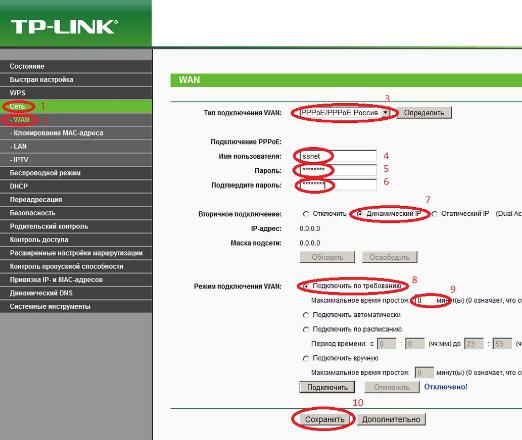
如果地址是其他类型,则需要继续配置。选择连接类型 PPPoE、L2TP 或 PPTP,具体取决于您的 ISP 使用的内容。您需要使用从 ISP 收到的信息(登录名、密码和 IP 地址本身,可以是静态的或动态的)。

通常,此信息在合同中指定。如果它不存在,或者您丢失了它,您应该致电服务提供商的客户服务以获取此信息。
填写必要项目后,单击按钮以保存更改。之后,应建立互联网连接。
如果您无法访问网站,但您仍然有 Internet 连接(这可以从成功点亮的指示灯中看出),则网络连接设置中存在错误。在这种情况下,最好致电技术支持服务,并逐步遵循提供商专家的建议。
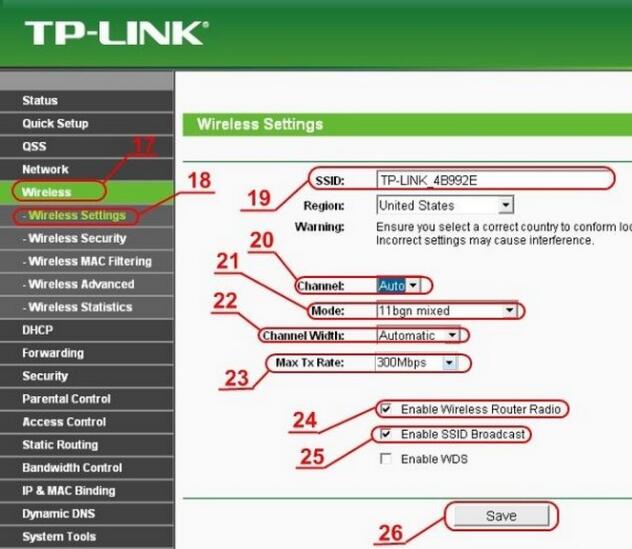
要在 TP-Link TL-WR841N 路由器上设置 Wi-Fi 网络,请在路由器管理面板中打开“无线 – 无线设置”并指定网络本身的名称。此外,值得一提的是居住地区。选择一个频道(“频道”项)——我建议设置自动频道选择。
然后,您需要选择路由器将分发Wi-Fi的标准 - 选择b / g / n / mixed。接下来,选中“启用无线路由器无线电”和“启用SSID广播”旁边的框。应用设置。
当您成功设置所有内容并可以访问 Internet 时,您的网络还不安全。这意味着其他未经授权的用户可以在您不知情的情况下使用网络,这可能会使网络过载或执行非法活动。
若要避免所有这些情况并提高整体安全性,需要执行以下操作:
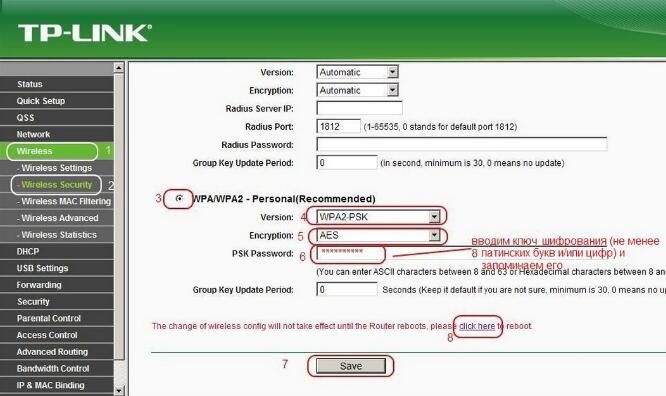
• 将 WPA/WPA2 安全类型指定为“个人(推荐)”。
• 设置安全密码。建议设置一个更复杂的密码。为此,您需要使用不同大小写的拉丁字符,以及数字和/或特殊字符。
• 单击“保存更改”按钮。
除了网络密码外,还建议修改登录名和密码才能登录路由器设置页面。
完成所有这些步骤后,建议您重新启动路由器并检查所有设置是否已成功保存。
最有可能的是,问题出在设备初始购买和配置期间使用的地址或登录名/密码以及标准信息已更改。因此,标准数据根本不合适。
在这种情况下,建议您恢复出厂设置。您可以通过按住(不超过 5-10 秒)重置按钮来执行此操作。在这种情况下,指示灯将闪烁并重新启动。之后,路由器将重新启动,您可以尝试在设置页面重新输入默认登录信息。
正如承诺的那样,我正在写细节。以下是分步指南:
1. 在路由器本身上查找固件版本。在写地址、登录名和密码的同一地方。例如,假设您有 8.1。
2. 让我们去官员,去TP-Link网站 tp-link.com。查找适合您版本 8 的固件。
3. 在页面底部,查找“固件”部分并下载列表中的第一个固件。
4. 解压缩存档并拉出扩展名为 .bin 的文件 - 这是带有固件的文件。
5. 转到路由器管理面板中的“系统工具 - 固件升级”部分。选择我们的固件文件,然后单击“升级”。我们正在等待安装完成。
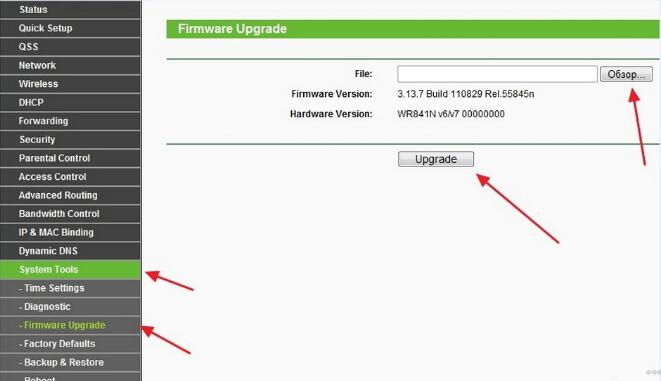
重要地!我们仅通过电缆更新固件!安装文件时不要执行任何操作。安装后,路由器将自行重新启动。
如您所见,设置没有什么困难的。顺便说一句,您可以在官方网站上寻找它的俄罗斯化固件。然后设置会更容易。

利用tplogin.cn管理页面配置 TP-Link 路由器的 VPN 功

如何在tplogin.cn管理页面中绑定 TP-Link 路由器的 MA
Copyright © 2023 192.168.1.1路由器设置(jc.a300.cn/wirelessrouter)版权所有 All Rights Reserved.
联系邮箱:9145908@qq.com





