
如果您正在考虑购买 Wi-Fi 适配器,我建议您仔细看看 TP-Link 的 Archer T2UH 型号。我会做一些回顾,并告诉你一些如何使用它的要点。
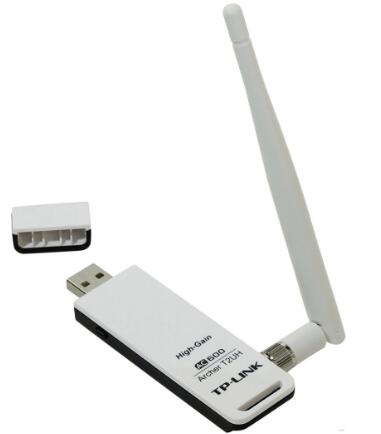
完整的官方型号名称是 TP-Link Archer T2UH AC600。很明显,该适配器支持新的 802.11ac 标准。600 是两个频段的总 Wi-Fi 速度:
• 2.4 GHz – 150 Mbps。
• 5 GHz – 433 Mbps。
它是一款双频 USB 适配器,带有可拆卸的外部天线,可增加信号强度。该设备的另一个特点是它与 USB 延长线一起出售。这允许您将适配器移距 USB 端口最多 1 m。这很方便,允许您通过移动设备来调整信号接收。要快速创建安全连接,有一个 WPS 按钮。
现在,我将简要介绍一下这些特点:
• USB接口。
• 天线增益为 3 dBi。
• 支持 802.11 a/b/g/n/ac 通信标准。
• 频率为 2.4 和 5 GHz。
• 无线信号的功率为 20 dBm。
• 操作模式:Ad-hoc(无接入点的直接连接模式)和基础设施(带接入点)。
• 加密 – WEP、WPA/WPA2-PSK。
• 适用于 Windows XP、7、8、10、Linux、MAC OS7-10.11。
该适配器有两个版本。标签上标明了 TP-Link 设备上的硬件版本。铭文如下所示:V1.0 或 V2.0。
我们将在套件中找到什么:

• 适配器本身。
• 带有软件的磁盘。
• 打印说明。
• USB电缆。
有关 Archer T2UH AC600 Wi-Fi 适配器的所有信息,请访问该公司的网站 tp-link.com。
TP-Link Archer T2UH的一般安装方案如下:
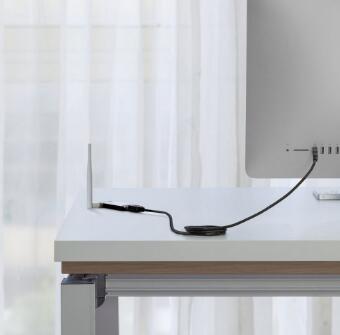
1. 直接连接到 PC 的 USB 端口或通过套件随附的延长线。
2. 如果需要,请安装驱动程序。
3. 连接到 Wi-Fi 网络。
第一点一切都很清楚。我会告诉你更多关于软件的信息。我读了评论。Windows 10 用户写道,他们的适配器无需安装固件即可工作 - 他们打开了 USB 端口并出现了 Wi-Fi 网络。对于旧版本的 Windows,有必要搜索并下载驱动程序。使用 Linux 操作系统的用户遇到了一些问题。似乎没有找到适用于所有版本的操作系统的程序。
如果您仍然需要寻找驱动程序。您可以从设备随附的磁盘安装它,也可以从“官方”磁盘下载。转到网站(我写了上面的地址),按名称搜索模型。
转到“支持”部分,然后选择适配器的硬件版本。现在转到“驱动程序”部分并查找操作系统的固件文件。
在存档中,我们需要 Setup.exe 文件。启动它。软件安装将开始。安装后,Archer T2UH 应出现在设备管理器的无线适配器列表中。
Wi-Fi连接
有两个选项:
1. 在实用程序的帮助下。您可以从制造商的网站下载它。要连接到无线网络,请从可用连接列表中选择所需的连接,然后单击连接。如果 Wi-Fi 是安全的,请输入安全密钥。
2. WPS的。如果您的路由器也有这样的按钮,则此方法适用。按路由器上的 WPS,然后按适配器上的相同按钮(最大超时为 2 分钟)。连接需要一些时间。然后你会看到一个窗口,上面写着WPS。您需要单击“确定”。
这就是它的全部内容。一切都简单明了,即使对于金发女郎(也就是我)也是如此。
如果您正确执行了所有操作,本节将很有用,但 TP-Link Archer T2UH 从未出现在网络适配器列表中的“设备管理器”中。这可能是由于 WLAN 服务配置错误所致,该服务负责 Windows 中的所有无线连接。
我们需要启用WLAN自动配置服务。我有一个“十”,我举个例子告诉你。
1. 使用 Win+R 键盘快捷键打开“运行”功能。在该行中,写入 services.msc,然后单击“确定”。

利用tplogin.cn管理页面配置 TP-Link 路由器的 VPN 功

如何在tplogin.cn管理页面中绑定 TP-Link 路由器的 MA
Copyright © 2023 192.168.1.1路由器设置(jc.a300.cn/wirelessrouter)版权所有 All Rights Reserved.
联系邮箱:9145908@qq.com





