
注意问题:
(1)如果华为路由Q1检测到上网方式是:“自动获取IP”,则直接点击“下一步”即可,本页面无需其它设置了。
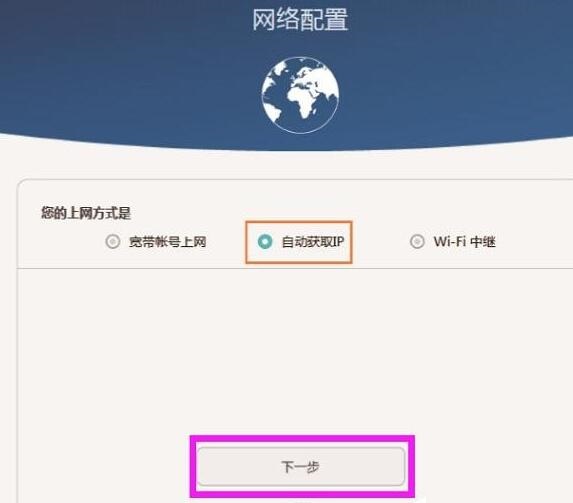
华为路由Q1设置 自动获取IP上网
(2)如果忘记了“宽带账号”、“宽带密码”,可以拨打宽带客服电话进行查询。
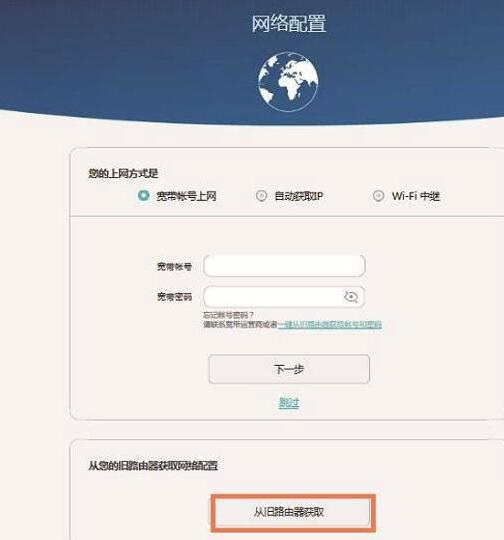
也可以使用华为路由Q1上的“从就路由器获取”功能,从你原来的路由器上获取宽带账号和宽带密码,具体操作如下所示:
点击“从旧路由器获取”
准备一根网线,一头连接旧路由器的WAN接口,另一头连接华为路由Q1的LAN接口——》然后点击“开始获取”
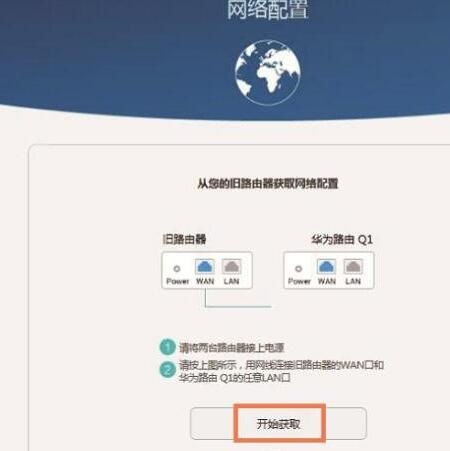
先把旧路由器的WAN接口,连接华为路由Q1的LAN接口,然后点击“开始获取”
最后点击“下一步”。
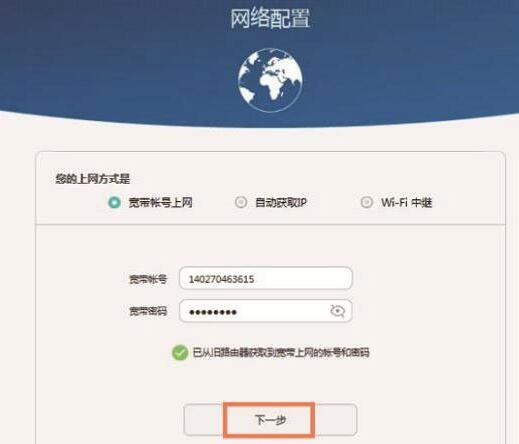
点击 下一步
3、设置wifi名称和密码
如下图所示,请自定义设置“Wi-Fi名称”、“Wi-Fi新密码”——》点击“下一步”。
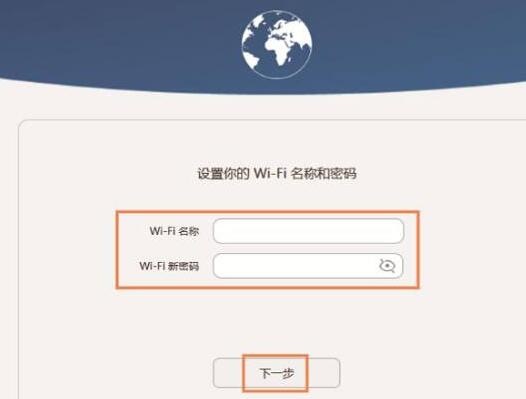
设置华为路由Q1的wifi名称和wifi密码
温馨提示:
“Wi-Fi名称”,建议用字母、数字来设置;最好不要使用中文和特殊字符来设置。
“Wi-Fi密码”,建议用大写字母+小写字母+数字+符号的组合来设置,并且密码的长度最好大于8位。
4、设置登录密码
建议选择“与Wi-Fi新密码相同”这个选项,把wifi密码同时作为登录密码。
如果不想把Wi-Fi密码作为登录密码,可以自定义设置一个登录密码。
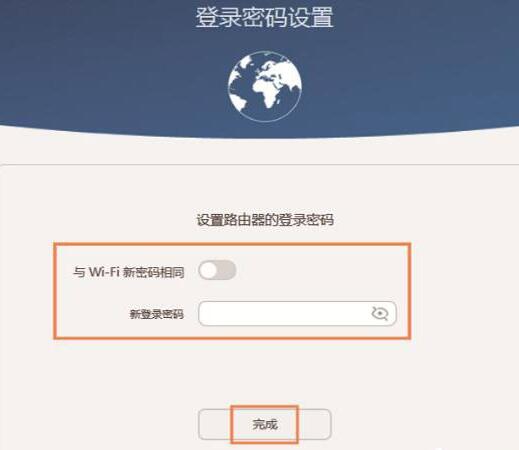
5、等待重启
等待Wi-Fi重启后,将手机、平板等无线设备重新连上新的Wi-Fi即可上网。
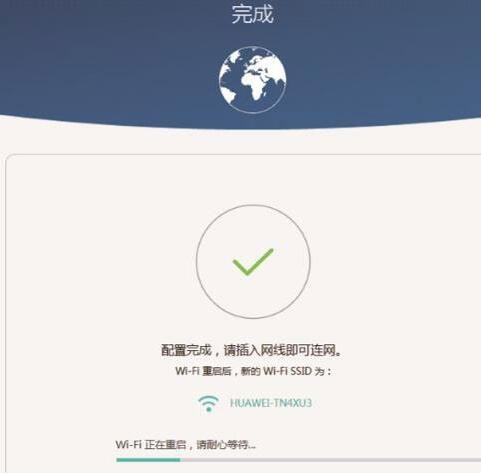
华为路由Q1设置完成
第四步、检查设置是否成功
1、重新在浏览器中输入192.168.3.1——》输入刚才设置的“登录密码”,登录到华为路由Q1的设置界面
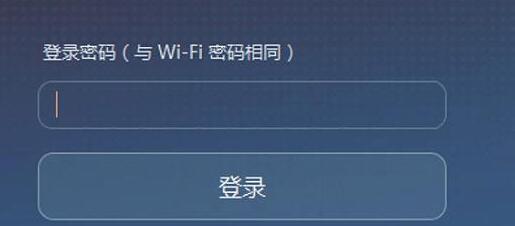
输入登录密码
2、点击“我要上网”选项,如果显示:连接互联网成功。说明华为路由Q1设置成功了。
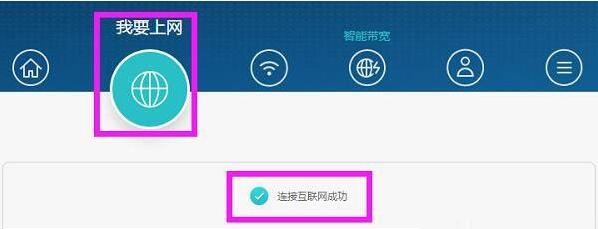
华为路由Q1上网设置成功

利用tplogin.cn管理页面配置 TP-Link 路由器的 VPN 功

如何在tplogin.cn管理页面中绑定 TP-Link 路由器的 MA
Copyright © 2023 192.168.1.1路由器设置(jc.a300.cn/wirelessrouter)版权所有 All Rights Reserved.
联系邮箱:9145908@qq.com





