
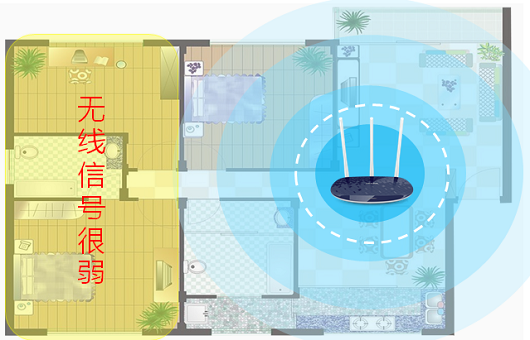
小明家的户型是三室两厅,房间比较大,隔墙较多,使用一台TL-WR886N无线路由器。但其中有一个卧室和卫生间的信号比较差,手机网速慢,看视频不流畅。如下图:
听说两台无线路由器可以桥接,不用拉线就可以放大无线信号。因手机和Pad支持5G频段,小明计划新买一台双频无线路由器来桥接放大信号。TP-LINK的工作人员告知小明,只需使用新购买的无线路由器开启WDS功能桥接TL-WR886N,按照指导桥接成功后,就可以增强家里的无线信号,并且移动过程中可以实现漫游切换效果。理想的效果如下图:
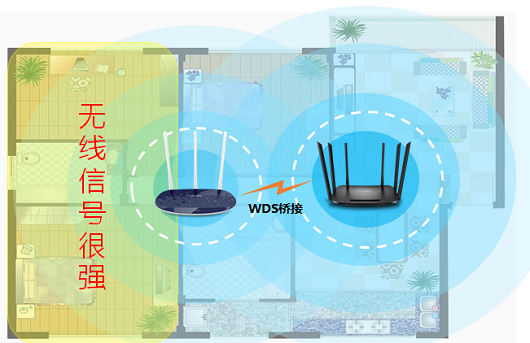
TP-LINK给小明的建议
如果新买一个双频无线路由器,由于功能丰富、性能更好,更适合作为主路由器。可以把新买的双频无线路由器连接宽带作为主路由器,把原来的TL-WR886N复位后当作副路由器,开启WDS桥接主路由器即可。
小明根据需要,在网上购买了一台双频路由器TL-WDR7400,按照TP-LINK工作人员的指导,将原来的主路由器TL-WR886N卸下来,把新买的双频路由器连接上宽带,并设置宽带上网。复位卸下来的886N并当做副路由器,开启WDS桥接主路由器。具体设置方法如下:
WDS桥接设置之前,务必了解以下事项:
a.两个路由器之间不需要连接网线
b.只需要在副路由器上设置WDS桥接
【设置主路由器】
将TL-WDR7400连接宽带,操作电脑使用网线连接TL-WDR7400的LAN口或无线连接TL-WDR7400的默认信号TP-LINK_XXXX,登录路由器界面,设置路由器上网以及无线相关参数,具体请参考:如何设置路由器上网?
【设置副路由器】
1、进入副路由器的管理界面
将操作电脑连接到副路由器的LAN口,如果使用笔记本或Pad来设置,请连接TP-LINK_XXXX(背部标贴上写着信号名)这个默认信号就行。打开网页浏览器,清空地址栏并输入tplogin.cn(或192.168.1.1),登录管理界面。
注意:部分路由器首次设置时需要设置6~15位的管理密码。
2、启用桥接应用
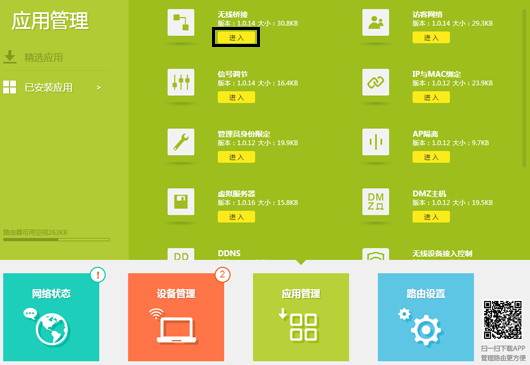
进入管理界面后,点击应用管理,找到无线桥接,点击进入,如下图:
3、开始设置向导
进入无线桥接设置向导后,点击开始设置,如下:

4、扫描并选择主路由器信号
副路由器自动扫描周边信号,选择主路由器的信号,并输入对应的无线密码,点击下一步:
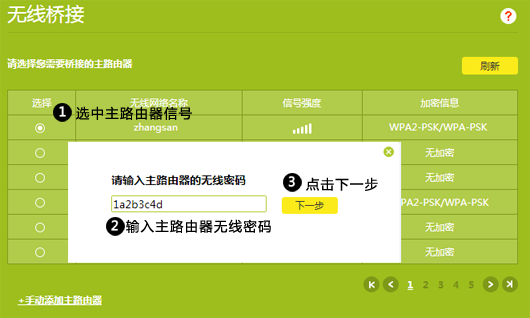
注意:如果扫描不到信号,请确认主路由器开启无线广播,且尝试减小主、副路由器的距离。

5、记录副路由器的管理IP地址
主路由器会给副路由器分配IP地址,后续需要使用该IP地址管理副路由器,建议记下该IP地址,点击下一步。

6、设置副路由器的无线密码
建议此处保持默认,直接点击下一步,如下:
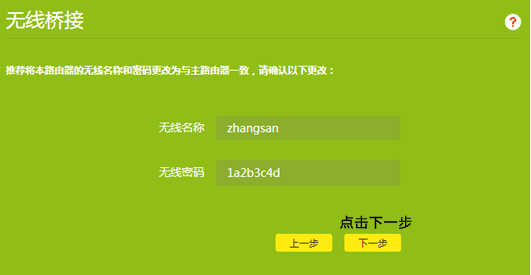
注意:此处可以设置副路由器的无线参数,但是如果要实现无线漫游,则必须保持不变。


利用tplogin.cn管理页面配置 TP-Link 路由器的 VPN 功

如何在tplogin.cn管理页面中绑定 TP-Link 路由器的 MA
Copyright © 2023 192.168.1.1路由器设置(jc.a300.cn/wirelessrouter)版权所有 All Rights Reserved.
联系邮箱:9145908@qq.com





