
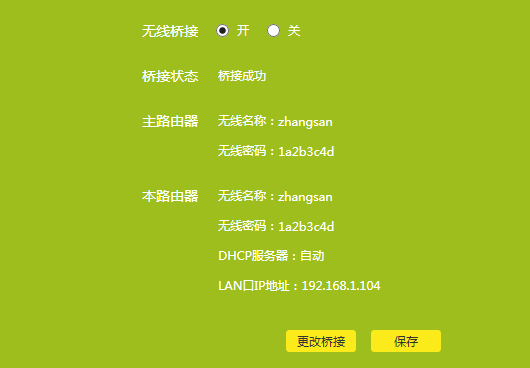
7、确认桥接成功
再次进入应用管理>无线桥接中,可以看到桥接状态为桥接成功(如果使用无线终端操作,由于副路由器的默认信号消失,此时需要连接放大后的信号),如下:
8、桥接成功后
至此无线桥接(WDS)设置完成,最终的网络效果图如下:

此时,主、副路由器在2.4G频段发射相同信号,终端只能搜到一个信号,且连接之后可以自动切换到质量较好的信号,实现漫游。小明的有线电脑、网络电视等使用网线连接主、副路由器的任意一个LAN口即可上网。
疑问解答
设置后,小明可能遇到以下问题:
桥接设置完成后怎么登录副路由器管理界面?
副路由器支持三种登录方式:
①使用IP地址:请使用修改后的LAN口IP地址登录,具体请参考本文第二步;
②使用tplogin.cn:终端设备使用网线连接副路由器的LAN口或无线连接副路由器的信号,在浏览器输入tplogin.cn登录。
③手机APP管理:在副路由器上登录TP-LINK ID,手机安装APP并使用TP-LINK ID登录,在APP界面中的路由器列表中选择副路由器进行管理。
无线桥接后连接副路由器WAN口使用不了?
无线桥接后,副路由器的WAN口不能使用,上网电脑连接到副路由器LAN口即可。
桥接设置完成后无法上网怎么办?

利用tplogin.cn管理页面配置 TP-Link 路由器的 VPN 功

如何在tplogin.cn管理页面中绑定 TP-Link 路由器的 MA
Copyright © 2023 192.168.1.1路由器设置(jc.a300.cn/wirelessrouter)版权所有 All Rights Reserved.
联系邮箱:9145908@qq.com





