
路由器系统日志会记录路由器的重要工作信息,如WAN口拨号过程、分配/获取IP地址等。当WAN口拨号不成功或者掉线、断网时,可以从系统日志中找到线索,从而解决问题。
TP-LINK传统界面的路由器支持邮件定时发送系统日志,无需手动保存系统日志,具体设置方法如下:
1、进入设置界面
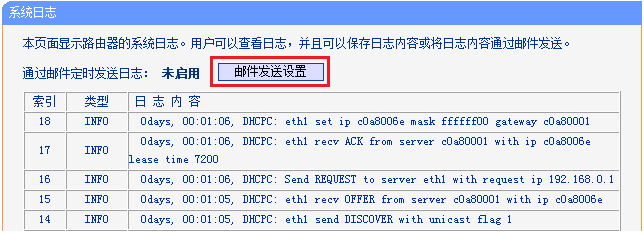
登录路由器管理界面,点击系统工具>系统日志,点击邮件发送设置,进入邮件发送设置界面。如下图:
登录不了管理界面?
2、设置邮件账户以及定时功能
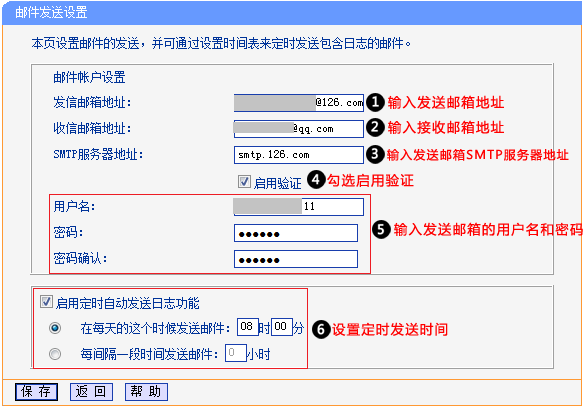
在邮件发送设置界面,输入发信邮箱地址、收信邮箱地址、发信邮箱的登录用户名和密码,以及设置定时发送的时间,如下图:
设置完成后,点击保存。
3、测试邮件发送功能
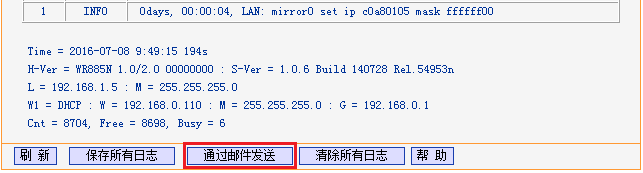
返回系统日志界面,在界面下方点击通过邮件发送,如下图:
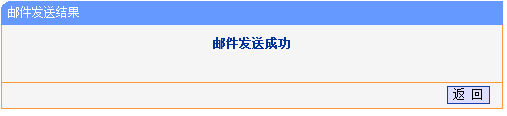
路由器将按照前面设置的规则,将系统日志发送到收信邮箱,邮件发送成功后提示如下:
此时登录收信邮箱,可以查看到接收的系统日志,如下图:
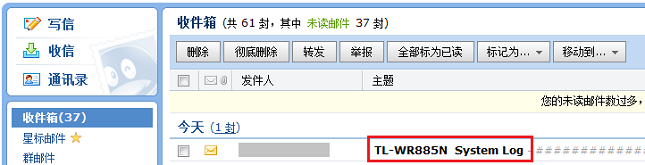
至此,路由器邮件定时发送系统日志设置成功,路由器将在设置的时间内发送系统日志到指定的邮箱。
注意:新界面和云路由器暂不支持邮件定时发送系统日志,需手动保存系统日志并发送邮件。

利用tplogin.cn管理页面配置 TP-Link 路由器的 VPN 功

如何在tplogin.cn管理页面中绑定 TP-Link 路由器的 MA
Copyright © 2023 192.168.1.1路由器设置(jc.a300.cn/wirelessrouter)版权所有 All Rights Reserved.
联系邮箱:9145908@qq.com





