

访客网络是提供为来访客人的无线信号,当客人终端使用视频、下载等高速上网应用时,会占用大量带宽,影响您的上网体验。设置针对访客无线信号的网速限制后,可以限制连接到访客网络的终端的最大带宽,从而合理分配网络资源。
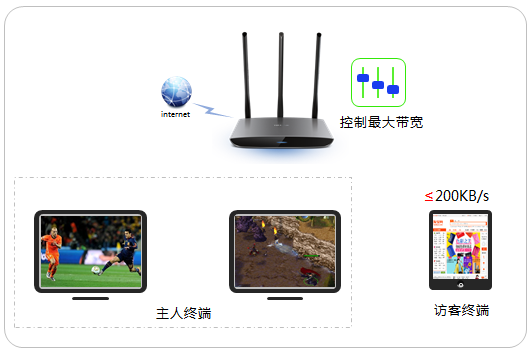
下面介绍访客网络设置带宽控制的方法。

我司路由器有多种管理界面风格,请您根据实际网页界面参考:
一、云路由器
登录路由器管理界面,点击应用管理>已安装应用,进入访客网络,上网速度限制选择限制,填写最大上传和下载速度,点击保存,如下图。
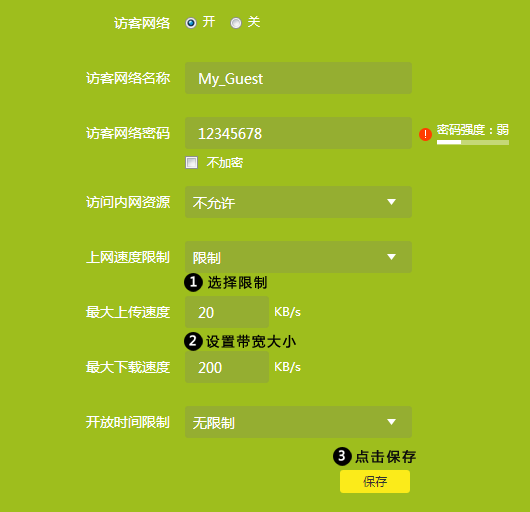
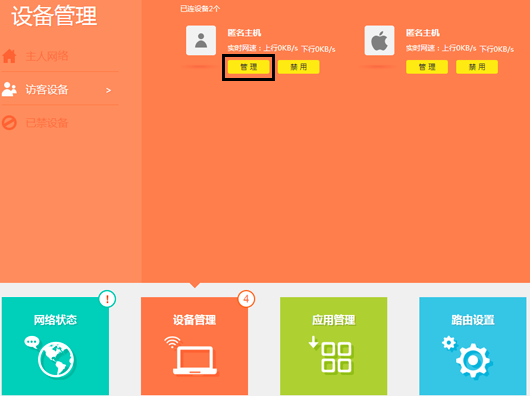
此处设置的是所有访客终端共享的宽带大小,如您需要针对单个访客终端限制网速,请您在设备管理>访客设备,找到需要限速的访客终端,点击管理,如下图:
分别设置最大上传和下载速度,如下图:
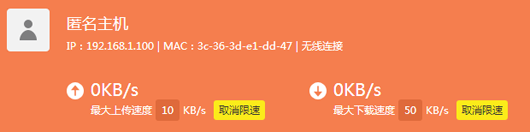
设置完成后,访客终端上网速度即按照设置规则生效。
二、新管理界面
登录路由器管理界面,点击界面右上角的高级设置,点击无线设置>访客网络,分别设置访客网络最大上传和下载速度,点击保存,如下图。

此处设置的是所有访客终端共享的宽带大小。
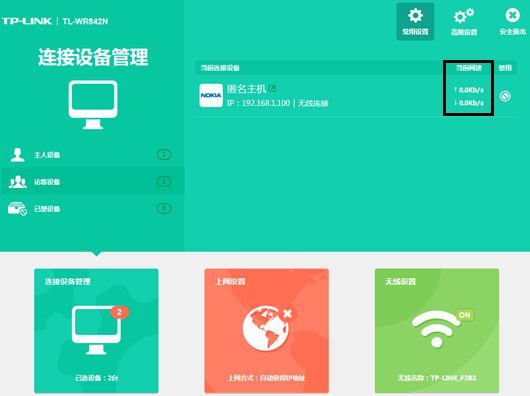
在常用设置>已连设备管理>访客设备,可查看各访客终端的实时网速,如下图。
三、传统界面
如果您的路由器界面是TP-LINK传统界面且支持访客网络功能(一般为触屏路由器),则在访客网络设置,勾选开启访客网络带宽控制,分别设置访客网络上下行带宽,点击保存,如下图。
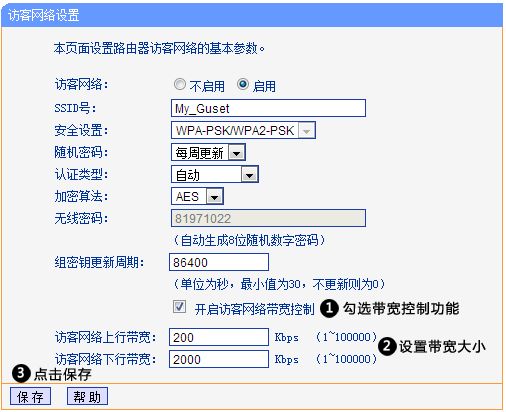
注意:带宽的单位为Kbps,8Kb=1KB。
此处设置的是所有访客终端共享的宽带大小。
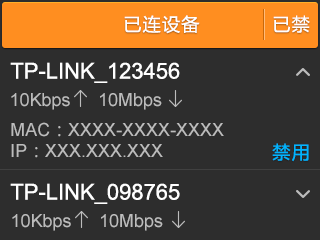
在屏幕的设备管理>已连上网终端,可查看各访客终端的实时网速,如下图:
下一篇:路由器设置怎么修改WiFi密码?

TP-Link 路由器tplogin.cn管理页面中的 DDNS 功能配置

tplogin.cn管理页面与 TP-Link 路由器的安全设置
Copyright © 2023 192.168.1.1路由器设置(jc.a300.cn/wirelessrouter)版权所有 All Rights Reserved.
联系邮箱:9145908@qq.com


