
问题介绍
无线密码是手机、笔记本等无线终端连接无线信号时需要输入的无线密码。本文介绍修改(设置、取消)无线密码的方法。
不同路由器界面风格有所差异(如下图),请根据您路由器的界面风格选择对应的方法进行参考:
修改方法
1.新界面路由器
登录路由器设置界面,点击“网络状态”,可修改相应的无线名称及无线密码,并点击“保存”。如下图:
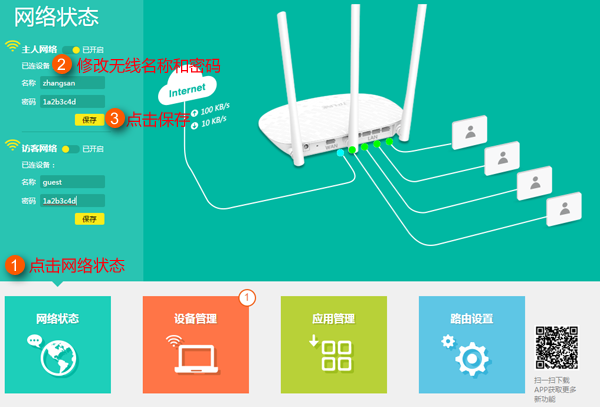
注意:
(1)新界面路由器默认使用WPA-PSK/WPA2-PSK加密方式,无需选择加密方式。
(2)若要取消无线密码,将密码框留空,并点击“保存”。
2.新UI界面路由器
登录路由器设置界面,点击“无线设置”,可以修改相应的无线名称和无线密码,并点击“保存”,如下图:
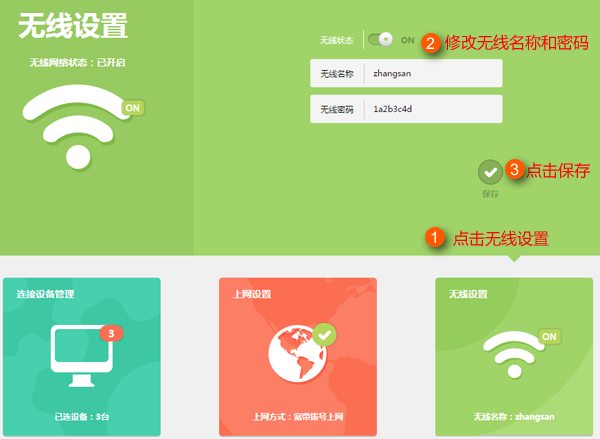
注意:
(1)新UI界面路由器默认使用WPA-PSK/WPA2-PSK加密方式,无需选择。
(2)若要取消无线密码,将无线密码框留空,并点击“保存”。
3.传统界面路由器
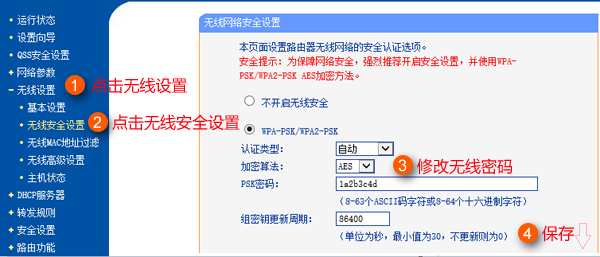
登陆路由器界面,请点击“无线设置”>>“无线安全设置”,找到WPA-PSK/WPA2-PSK,修改PSK密码中的密码(设置为不少于8位的密码),并点击“保存”。如下图:
建议修改无线密码的同时,将无线信号名称也一起修改,修改方法如下:
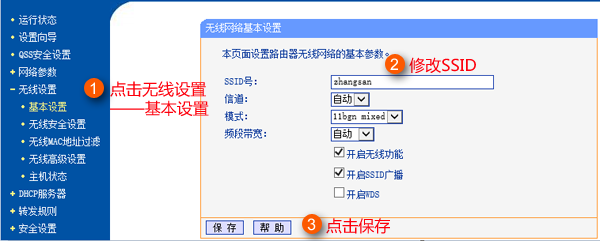
注意:
(1)双频无线路由器请分别点击“无线设置2.4GHz(或无线设置5GHz)”>>“无线安全设置”。
(2)若要取消无线密码,请选择“不开启无线安全”,并点击“保存”。
(3)部分路由器需要重启路由器后设置才能生效,请根据页面提示操作。

疑问解答
Q1:怎么登陆路由器的管理界面?
电脑通过网线或者无线的方式连接路由器(或者手机/PAD等终端无线连接路由器),打开浏览器,清空地址栏并输入路由器的登陆地址tplogin.cn,登陆管理界面。
注意:部分传统界面路由器的管理地址默认为192.168.1.1,请使用该地址尝试登陆。
Q2:修改无线密码后无线连接不上怎么办?
建议修改无线密码的同时将无线名称也一起修改,否则可能会出现无线终端记忆了之前的无线配置文件导致无线连接的情况。
如果只是修改了无线密码,没有修改无线名称(SSID),以前连接过此信号的无线终端需要删除无线配置文件,重新搜索信号并输入新的无线密码进行连接。

TP-Link 路由器tplogin.cn管理页面中的 DDNS 功能配置

tplogin.cn管理页面与 TP-Link 路由器的安全设置
Copyright © 2023 192.168.1.1路由器设置(jc.a300.cn/wirelessrouter)版权所有 All Rights Reserved.
联系邮箱:9145908@qq.com


