
在Windows 10上显示和隐藏WiFi网络的指南 步骤。在经过一个区域时,ghost win10设备会显示该范围内所有可用的 WiFi 网络。这有助于您将设备连接到相应的网络。但是此功能会使网络浮出控件混乱,并且还会使用未知网络的人群管理已知网络WiFi设置字段。类似的文章可能会对您有所帮助 -如何过滤网络以在ghost win10上显示或隐藏它们。
值得庆幸的是,很少有命令可用 显示和隐藏ghost win10中的 WiFi 网络来摆脱这群人。
如果您想查看所有可用的 wifi 网络,请继续执行以下步骤
步骤1 –右键单击任务栏上的“开始”按钮以查看您面前的列表。
步骤2 –阅读“命令提示符(管理员)”选项,然后选择它。看看你是否不知道 -如何在ghost win10上启动提升的命令提示符.
现在,您将看到“命令提示符”面板。在这里,键入或复制粘贴以下命令
netsh wlan show networks
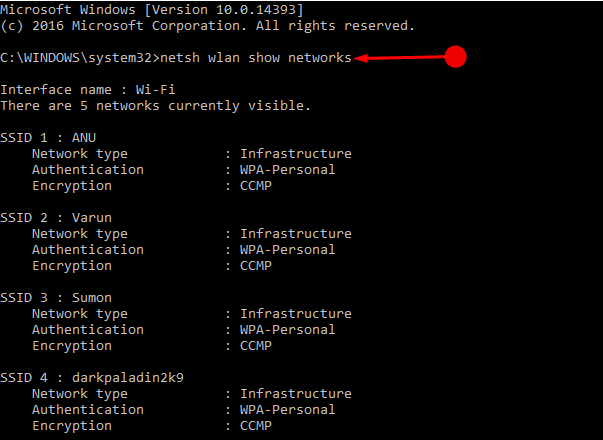
运行此命令后,您将在控制台中启用所有启用 wifi 的网络。 将有用的网络列入白名单并显示
如果要将正在使用的网络列入白名单,请运行以下命令
netsh wlan add filter permission=allow ssid="YOUR SSID HERE" networktype = infrastructure

注意–将YOUR SSID HERE替换为您正在使用的网络的名称。
当您运行此命令时,它会将您需要的网络列入白名单。 隐藏其他网络
假设您不需要任何一个显示的网络,那么存在一个选项来阻止它。但这里值得注意的是,一旦你阻止了这个网络,你就无法再次恢复它。即便如此,如果要阻止该特定网络,请使用以下命令。
netsh wlan add filter permission=block ssid=”notmynetwork” networktype=infrastructure

注意–将notmynetwork替换为要隐藏的网络。 隐藏其他网络
如果您希望隐藏除白名单网络之外的其他网络,请复制粘贴以下命令。按Enter 键

netsh wlan 添加过滤器权限=denyall networktype=基础结构
执行此命令后,除列入白名单的网络外,所有其他网络都将隐藏。 恢复隐藏网络
现在,如果您想查看周围所有可用的网络,则可以重做上述命令。为此,只需键入或复制粘贴下面给出的新命令,然后按 Enter。

netsh wlan delete filter permission=denyall networktype=infrastructure
这将显示所有可用的网络,除了您通过第三个命令阻止的网络。
希望您会发现本文有助于解决有关显示和隐藏网络的疑问。根据您的要求,使用这几个命令会导致在Windows 10中显示和隐藏WiFi网络后振作起来。

利用tplogin.cn管理页面配置 TP-Link 路由器的 VPN 功

如何在tplogin.cn管理页面中绑定 TP-Link 路由器的 MA
Copyright © 2023 192.168.1.1路由器设置(jc.a300.cn/wirelessrouter)版权所有 All Rights Reserved.
联系邮箱:9145908@qq.com





