
如何在win10专业版上以飞行模式访问 WiFi– 如今,一些航空服务提供通过无线网络共享互联网数据,但这是有条件的,条件是您必须将设备保持在飞行模式。如果您携带win10专业版笔记本电脑或平板电脑,那么您可以通过 2-3 步非常简单地打开 WiFi,此外还可以在设备中保持飞行模式。但是,如果出现任何困难并且您对如何在win10专业版上以飞行模式访问 WiFi 感到困惑,请阅读以下几段。
方式一 – 通过设置程序
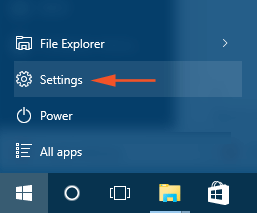
• 在屏幕上启动“开始菜单”,然后点击或点击倒数第三个条目“设置”,即齿轮符号。
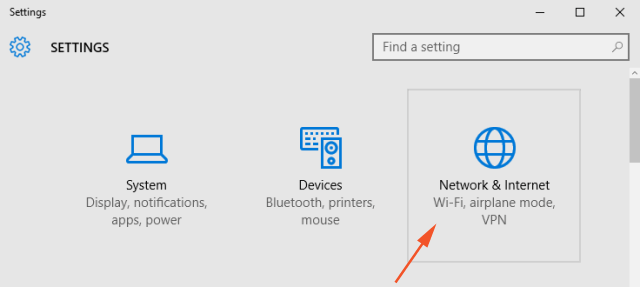
• 打开应用程序后,点击或点击第三个块“网络和互联网”.
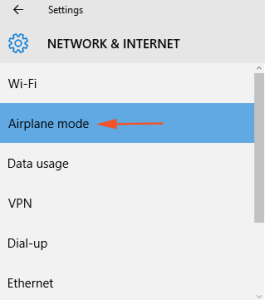
• 左翼将展示许多部分,单击第二个“飞行模式”。
• 看看对面,你可以看到一个标题“飞行模式”,并将“打开此按钮以停止所有无线通信”的开关切换为“打开”。
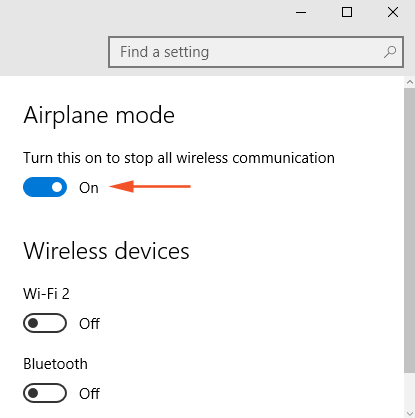
• 您将看到另一个名为“无线设备”的标题,“WiFi”和“蓝牙”选项都将“关闭”。
• 因此,只需使用“WiFi”的滑块并将其切换到“打开”位置即可。
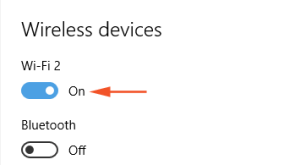
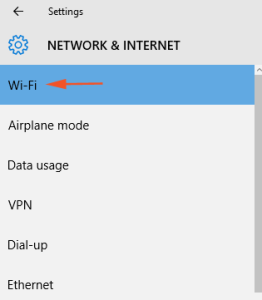
• 完成此操作后,单击左侧“WiFi”的第一段。
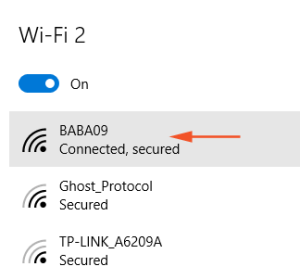
• 将显示范围内的“无线网络”,单击您希望PC连接的网络。
方式 二 – 通过操作中心
• 在系统托盘上,点击“通知”符号,该符号在任务栏的最右上角可见。

• 如果您在出现的“操作中心”中看不到所有功能的块,请单击“展开”,该功能的侧面带有向上箭头。
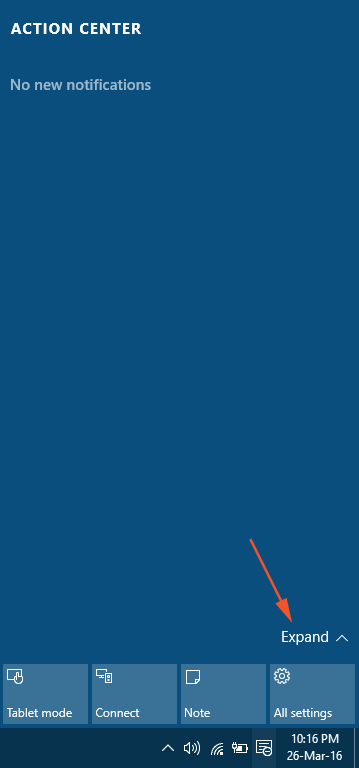
• 现在,单击“飞机”块,一会儿,所有波获取功能都将被禁用,包括“WiFi”。
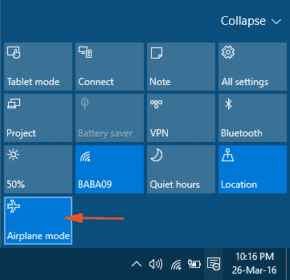
• 在代替“网络”符号的“系统托盘”中,您将看到一个“飞机”符号,要访问WiFi,您需要单击或点击该“飞机”符号。

• 将出现一个微小的网络弹出窗口,显示两个块,单击“Wifi”。
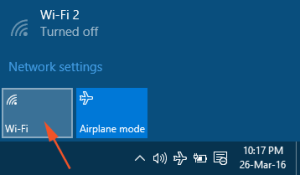
• 现在,网络弹出窗口将可以全长观察,它将向您展示可用的无线网络。
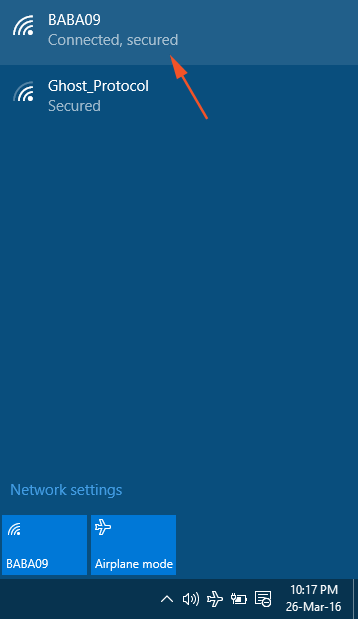
• 因此,您现在可以拿起所需的网络并继续访问WiFi。
每当您使用win10专业版小工具(笔记本电脑或平板电脑)外出时,您都希望激活 Airplane 服务以停用所有传导波功能。但是打开WiFi选项是可能的,您可以毫不费力地享受可用无线连接的好处。

利用tplogin.cn管理页面配置 TP-Link 路由器的 VPN 功

如何在tplogin.cn管理页面中绑定 TP-Link 路由器的 MA
Copyright © 2023 192.168.1.1路由器设置(jc.a300.cn/wirelessrouter)版权所有 All Rights Reserved.
联系邮箱:9145908@qq.com





