
Windows 11 和win10 提供内置功能,可让您轻松创建 WiFi 历史记录报告。此报告包括网络名称、开始和结束时间、会话持续时间以及发生错误(如果发生)。作为如此受欢迎和富有成效的发明,您总是喜欢随时随地与WiFi连接。同样,有必要检查过去连接设备的历史记录。
要在 Windows 11 或 10 中创建 WiFi 历史记录报告,您必须运行一个命令行工具,最终将其保存为 PC 上的 HTML 文件。这个HTML文件很容易理解,甚至包含过去三天的所有必要信息。
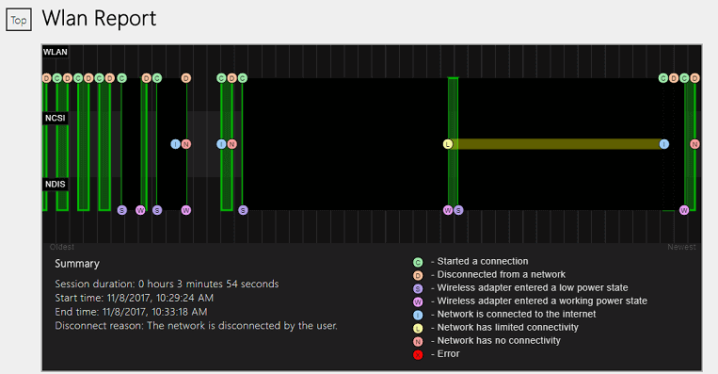
在这里,您将在两个部分中找到这篇文章 – 1.创建WiFi历史报告和2。使用浏览器访问报告。
一.创建WiFi历史记录报告
您只需要稍微热衷于遵循以下步骤。
步骤1 –首先,启动提升的命令提示符以创建WiFi历史记录报告。为此,只需在搜索中搜索 cmd。右键单击结果,然后选择“以管理员身份运行”选项。
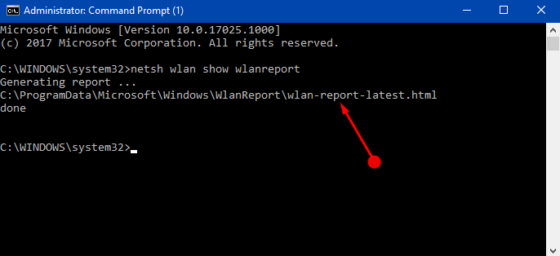
步骤2 –现在,运行下面给出的命令–
netsh wlan show wlanreport
执行命令后,您将看到一条路径以及成功说明。
二. 访问报告
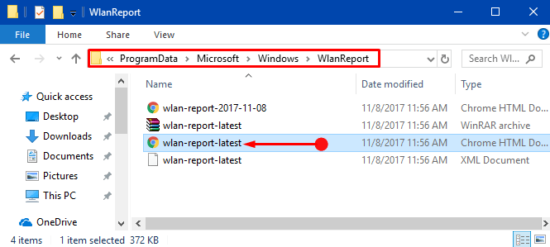
步骤3 - 您可以使用以下路径作为快捷命令访问HTML文件。或者,启动文件资源管理器并转到文件位置。
%ProgramData%\Microsoft\Windows\WlanReport
步骤5 –默认情况下,ProgramData文件夹不可见,您需要单击“查看”选项卡并勾选“隐藏项目”选项。这是一个 HTML 报告,您可以在任何最新的浏览器(如 Microsoft Edge、Google Chrome 和 Firefox)中打开该文件。文件名类似于 wlan-report-latest.html。该工具将自动在文件中保存一个带有时间戳的副本。
第 6 步 – 双击文件名wlan-report-latest.html并打开文件。
破译记录
因此,该文件现在为您打开,您可以查看过去三天的记录。
由于您的计算机上已经有该文件,因此让我们尝试查找它的内容。
1. 文件的第一部分是一个图表,显示了过去三天发生的事件的概述。移动光标以查看图表中所选事件的详细信息。
2.下一部分是关于系统信息,如用户名,网络适配器以及脚本输出。部分输出如下:
ipconfig /all
netsh walan show all
certutil -store -silent My
certutil -store -silent -user My
3. 在系统信息之后,您将找到成功/失败的详细信息以及原因和会话持续时间。
4.最后,您可以报告在报告WiFi会话时发生的事件。
Microsoft 在今年年初推出了最新版本的 Windows 11 或 10,包括许多高级功能,其中之一是在 Windows 11 或 10 中创建 WiFi 历史记录报告。
现在的时代是一个技术时代,新的时代时不时地到来,以取代旧的时代。WiFi连接是现代技术进步的最佳例子之一。它有助于将您的 PC 连接到特定范围内的网络。目前,世界各地的人们都更喜欢获得WiFi连接,因为现在大多数地方都被WiFi网络覆盖。因此,他们可能觉得有必要检查历史记录。
您将获得以下详细信息
a) 与PC连接的网络名称
b) 会议开始时间
c) “连接期限”
d) 记录整个连接期间发生的任何错误
e) 无线适配器在低功耗条件下进入的时间的清晰指示
e) 无线适配器进入工作状态的时间记录
f) 零连接时间
g) 连接受限的时间列表
h) 会话结束时间。
以前版本的 Windows 没有这样的功能来创建历史记录。如您所知,Microsoft 始终致力于提供当时最好的功能,他们已将此惊人功能与 Windows 11 或 10 一起包含在内。
让我们迈向这一系列步骤。

利用tplogin.cn管理页面配置 TP-Link 路由器的 VPN 功

如何在tplogin.cn管理页面中绑定 TP-Link 路由器的 MA
Copyright © 2023 192.168.1.1路由器设置(jc.a300.cn/wirelessrouter)版权所有 All Rights Reserved.
联系邮箱:9145908@qq.com





