
Windows10允许在以太网线插入端口时禁用WiFi。本文对那些拥有两种网络设施的用户是有利的。如果您的WiFi是按流量计费的,那么使用这种方法您将得到极大的缓解。
Windows10和旧版本包括一个属性有线连接时禁用.当有线电缆插入端口时,您需要禁用此功能才能关闭无线网络。请参阅有关修改凭据的教程–如何编辑移动热点Windows10的网络名称、密码。在大多数情况下,与Wi-Fi相比,计算机会自动将自身链接到任何可用的以太网。但是,当您必须手动执行此操作时,请按照步骤操作。
在开始任务之前,确保您拥有无线网卡并确保Wi-Fi处于活动状态非常重要。
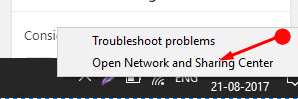
步骤1–在任务栏或系统托盘中的Wi-Fi图标上输入鼠标右键。在这里,单击选项“打开网络和共享中心”下方的选项。
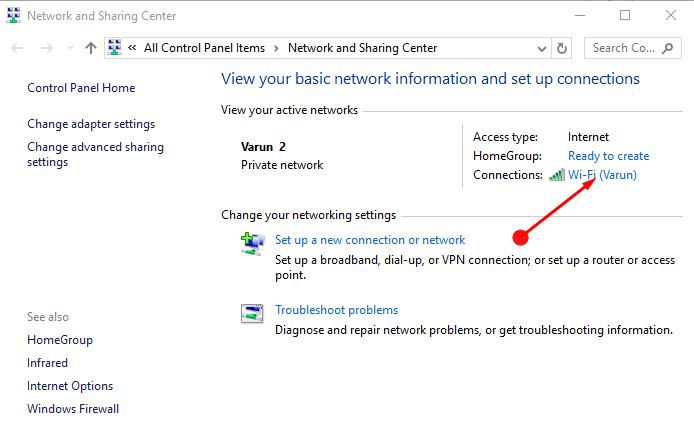
步骤2–点击您的WiFiSSID连接名称的链接。据说WiFi没有名称,然后将连接搜索为WiFi网络连接.
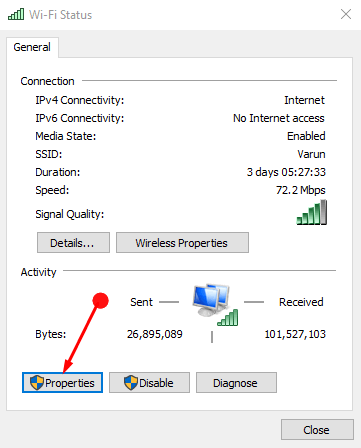
步骤3–这将打开一个名为“Wi-Fi状态”的向导,单击选项“属性”.
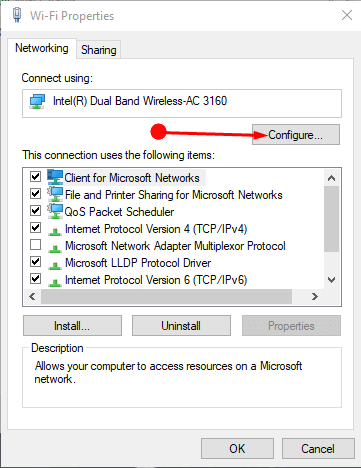
步骤4–上述操作将导致一个新窗口。在这里,单击“配置”选项.
步骤5–在打开的下一个窗口中,切换到“高级”选项卡。然后找到“有线连接时禁用”选项属性框并选择它。现在,单击“值”下拉列表,然后选择“已启用”,如给定的屏幕截图所示。按OK选项执行任务。
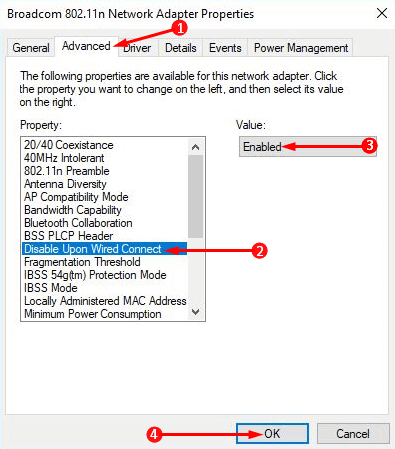
值得注意的是,窗口中的值应为Disabled。但是,每当您想将其更改回正常时,请将其更改为已启用,然后按OK.
现在禁用WiFi当以太网线插入Windows10中的端口时,一旦连接自动切换而不会受到任何入侵。
因此,这是在Windows10中将以太网线插入端口时禁用WiFi的方法。这也将有助于在不使用无线网络时减少设备的负载。

利用tplogin.cn管理页面配置 TP-Link 路由器的 VPN 功

如何在tplogin.cn管理页面中绑定 TP-Link 路由器的 MA
Copyright © 2023 192.168.1.1路由器设置(jc.a300.cn/wirelessrouter)版权所有 All Rights Reserved.
联系邮箱:9145908@qq.com





